


Objectifs de la leçon
Difficulté : Débutant – Durée indicative : 15 minutes
À la fin du parcours, vous ne repartirez pas seulement avec des notions sur l’intelligence artificielle. Vous aurez construit une méthode de travail complète pour préparer une réunion, exploiter des notes et organiser le suivi, sans confier la décision à la machine.
Ce parcours est généraliste. ChatGPT sert de repère pour les démonstrations, mais la méthode s’applique aussi à Claude, Gemini ou un autre assistant autorisé : définir le besoin, fournir une source, donner des consignes, vérifier puis décider. Les fonctions, menus, limites et conditions de données peuvent différer ; ne supposez pas qu’un outil dispose exactement des mêmes possibilités. Si une fonction manque, gardez le texte source et le contrôle manuel. La leçon de prise en main vous aidera à retrouver ces repères dans votre outil.
Imaginez une réunion de projet tout à fait ordinaire. La demande initiale se trouve dans un courriel, le document de cadrage dans un dossier partagé et les notes dans plusieurs carnets. Deux jours plus tard, chacun se souvient de la discussion, mais personne ne sait exactement qui doit faire quoi, pour quand, ni quelle décision a réellement été prise.
C’est ce problème concret que le parcours va vous apprendre à traiter. L’IA peut aider à préparer un ordre du jour, transformer des notes en synthèse, proposer un tableau d’actions et rédiger un courriel de suivi. Elle ne doit cependant ni inventer une décision, ni envoyer le message à votre place sans validation, ni recevoir des informations que vous n’êtes pas autorisé à lui transmettre.
Le parcours alterne des exercices indépendants, une tâche parallèle adaptée à votre métier et un exemple accompagné commun : Projet Horizon. L’atelier du module Utiliser l’IA dans les tâches courantes utilise un seul dossier fictif pour produire un ordre du jour, une synthèse, un tableau d’actions et un courriel. Les modules suivants rendent cette méthode réutilisable, testable et encadrée. Lorsque vous voyez « votre tâche parallèle », reprenez votre propre exemple ; lorsque la leçon nomme Horizon, reprenez les données communes. Ne mélangez pas leurs résultats.
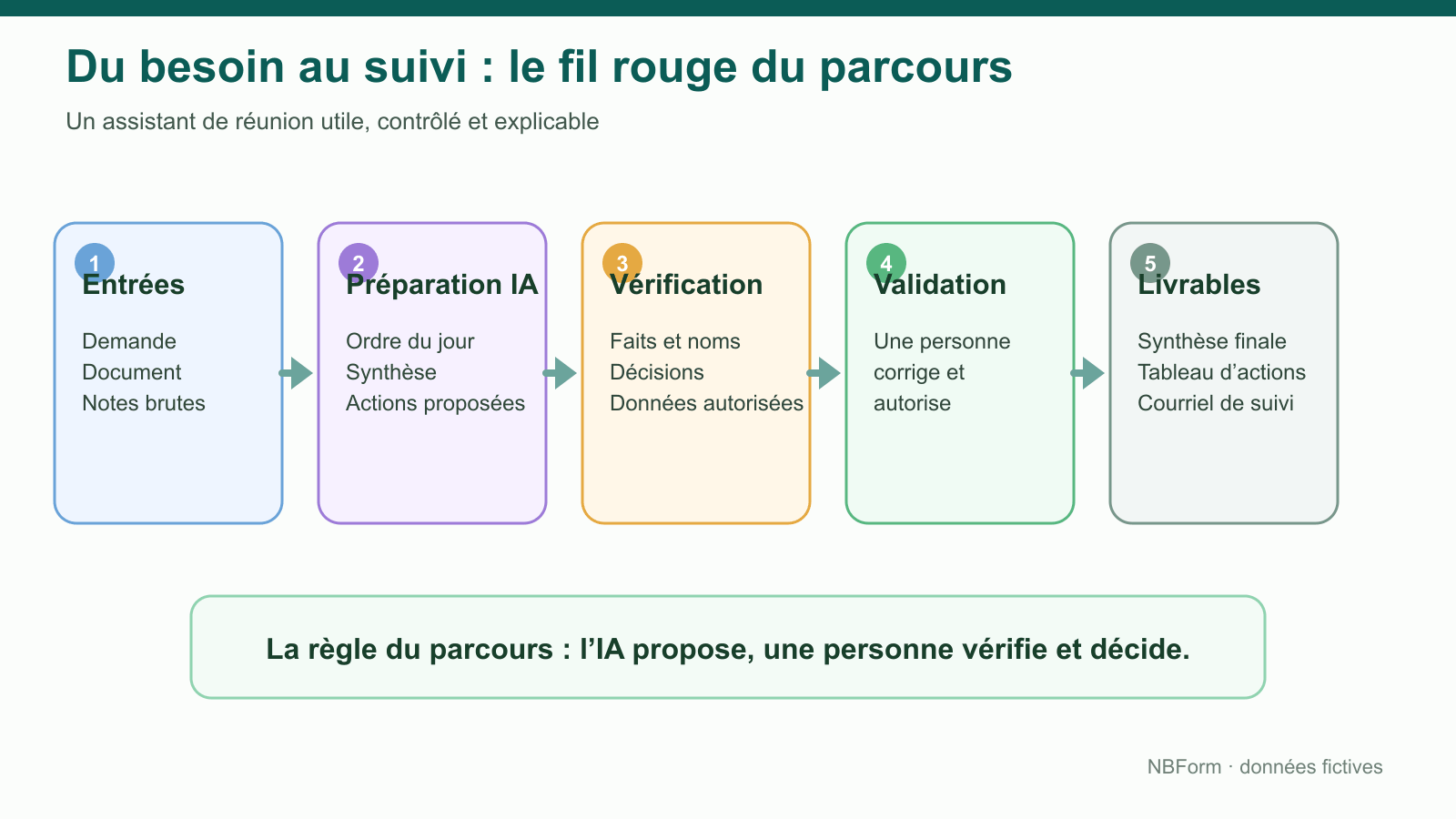
Repérer, reformuler, classer et proposer une première version. Ces opérations accélèrent le travail, mais leur résultat reste une proposition.
Le choix des données transmises, la vérification des faits, la validation des décisions et la responsabilité du document diffusé.
Cette courte vidéo présente les grands principes de l’IA générative. Regardez-la comme une première carte du territoire : les notions seront ensuite reprises au moment où vous en aurez besoin dans le projet.
Avant cette vidéo
1. Créer un emplacement facile à retrouver
Dans l’Explorateur Windows, ouvrez Documents, puis choisissez Nouveau → Dossier. Nommez-le Dossier de progression IA - votre métier. Il contiendra vos documents ; un document Word n’est pas lui-même un dossier. Si votre organisation utilise Notion, créez une page de progression et des sous-pages équivalentes.
2. Enregistrer le point de départ
Ouvrez un document vierge dans Word ou LibreOffice Writer. Écrivez : « Je veux utiliser l’IA pour préparer et suivre une réunion sans lui déléguer la décision. » Ajoutez les cinq rubriques Résultat attendu, Informations nécessaires, Données à protéger, Risque d’erreur, Personne chargée de valider. Choisissez Fichier → Enregistrer sous, ouvrez votre dossier et nommez le document Mon-point-de-depart.
3. Vérifier que le travail est reprenable
Fermez le document, puis rouvrez-le depuis le dossier. Vous devez retrouver les cinq rubriques. Ajoutez ensuite la tâche de votre métier choisie dans l’exercice. Conservez ce choix pendant les leçons qui demandent votre tâche parallèle. Si vous changez de cas, indiquez pourquoi dans ce document.
La démonstration commence dans un emplacement de tournage déjà ouvert et utilise un document Word vierge. Choisissez d’abord votre propre emplacement autorisé, par exemple Documents. Le chemin privé de tournage est masqué : utilisez l’adresse de votre dossier. Vous allez voir la vraie fermeture et la réouverture du fichier avant l’ajout d’une tâche fictive.
Les ressources utiles, avant de commencer
Télécharger les ressources de l’exercice (ZIP) : texte de départ, phrase ajoutée, guide de reprise et deux fichiers Word enregistrés pendant la démonstration. Les Word servent à comparer le résultat ; créez aussi votre propre document pour pratiquer.
Ce ZIP concerne le dossier de progression. Les données du Projet Horizon seront fournies au début de l’atelier ; vous n’avez pas à les inventer ici.
Cliquez dans le champ voulu, puis utilisez Ctrl+A pour sélectionner son texte et Ctrl+C pour le copier. Dans le logiciel, cliquez à l’endroit prévu avant Ctrl+V. Pour votre exercice, adaptez le nom du dossier à votre métier et la dernière phrase à votre tâche.
Après la réouverture, quittez la sélection avec la flèche Droite pour ajouter la phrase à la fin de la dernière ligne, sans remplacer les cinq rubriques. Sauvegardez cette modification avec Ctrl+S.
Avant cette vidéo
Le dossier de tournage est déjà ouvert dans l’Explorateur Windows. Pour votre travail, choisissez un emplacement facile à retrouver, par exemple Documents ou un dossier autorisé par votre organisation.
Cliquez sur Nouveau, puis choisissez Dossier.
Donnez-lui un nom reconnaissable. Ici, nous utilisons Dossier de progression IA, suivi de démonstration, pour garder cet essai fictif séparé. Pour votre exercice, indiquez votre métier.
Le dossier existe maintenant. Il recevra nos fichiers ; ce n’est pas lui-même un document Word.
Dans Word, un document vierge est déjà ouvert. Collez le texte de départ fourni dans les ressources.
Les cinq rubriques demandent un résultat attendu, les informations nécessaires, les données à protéger, un risque d’erreur et la personne chargée de valider. Elles restent à compléter au fil de votre réflexion. La dernière ligne recevra votre tâche parallèle.
Pour garder ce document, ouvrez Fichier, puis choisissez Enregistrer sous.
Sélectionnez Ce PC, puis cliquez sur Parcourir pour choisir le dossier de destination.
Dans la barre d’adresse du dialogue, indiquez le chemin de votre propre dossier de progression, puis validez avec Entrée. L’adresse de cet essai est floutée pour la confidentialité ; saisissez l’emplacement que vous avez choisi. Nous retrouvons le dossier créé au début de la démonstration.
Dans Nom du fichier, saisissez Mon-point-de-depart. Gardez le type Document Word, avec l’extension docx, puis cliquez sur Enregistrer.
Le nom apparaît en haut de Word. Nous allons vérifier que le travail reste accessible après fermeture.
Ouvrez Fichier, puis choisissez Fermer.
Dans le dossier, le document Mon-point-de-depart est présent. Double-cliquez dessus pour le rouvrir.
Le volet Navigation est encore ouvert. Fermez-le avec sa croix pour retrouver toute la largeur de la page.
Les rubriques sont bien retrouvées. Utilisez Contrôle A pour sélectionner le texte et vérifier qu’elles sont conservées. Appuyez ensuite sur la flèche Droite pour quitter la sélection et placer le curseur à la fin de Ma tâche parallèle fictive, sans remplacer les rubriques.
Nous ajoutons cet exemple : Préparer le suivi d’une réunion fictive de mon équipe. Pour votre exercice, écrivez votre propre tâche en une phrase, puis précisez le résultat visible que vous souhaitez obtenir.
Enregistrez avec Contrôle S. Le fichier sauvegardé contient bien les rubriques et la tâche ajoutée. Vous pourrez le reprendre dans les prochaines leçons, quel que soit l’assistant choisi.
À vous de reprendre la tâche de votre métier dans l’encart vert ci-dessous. Le dossier et le document doivent rester faciles à retrouver pour la suite du parcours.
Choisissez une tâche de votre métier qui ressemble à l’atelier : elle reçoit des informations, demande une transformation et produit un résultat destiné à quelqu’un. Évitez pour l’instant toute donnée confidentielle ou décision irréversible.
Dans « Mon point de départ », décrivez cette tâche en une phrase, puis nommez le résultat visible que vous voudriez obtenir. Si vous n’arrivez pas à décrire ce résultat, ne choisissez pas encore l’outil : le besoin doit devenir plus clair avant d’être confié à une IA.
Pour la suite, gardez le document Mon-point-de-depart et le nom de votre tâche parallèle. Les fichiers Horizon seront téléchargés au début de l’atelier ; vous n’avez pas à inventer son dossier maintenant.
 Nico-tomatic
Assistant IA automatisé — ne partagez pas de données sensibles.