
BIEN DÉMARRER VOTRE FORMATION
Votre formation, étape par étape
Compléter le questionnaire de début de formation, se connecter, retrouver ses leçons et préparer son rendez-vous Zoom : ce guide vous accompagne dans les premiers gestes, puis sert d’aide-mémoire pendant votre parcours.
Objectifs : accéder à son espace, lire et suivre un parcours, retrouver les informations de son dossier et rejoindre une visioconférence.
Niveau : débutant · Temps indicatif : 15 à 20 minutes avec les vérifications · Prérequis : une inscription NBForm et les informations d’accès transmises par le centre.
1. Commencer par le formulaire de début de formation
Lors de votre première entrée dans l’espace stagiaire, NBForm peut afficher le questionnaire « Pour mieux vous connaître ». Il permet au formateur de connaître vos habitudes, votre point de départ et vos attentes pour adapter l’accompagnement. Ce n’est pas un examen : répondez d’après votre situation réelle, sans chercher la « bonne » réponse.
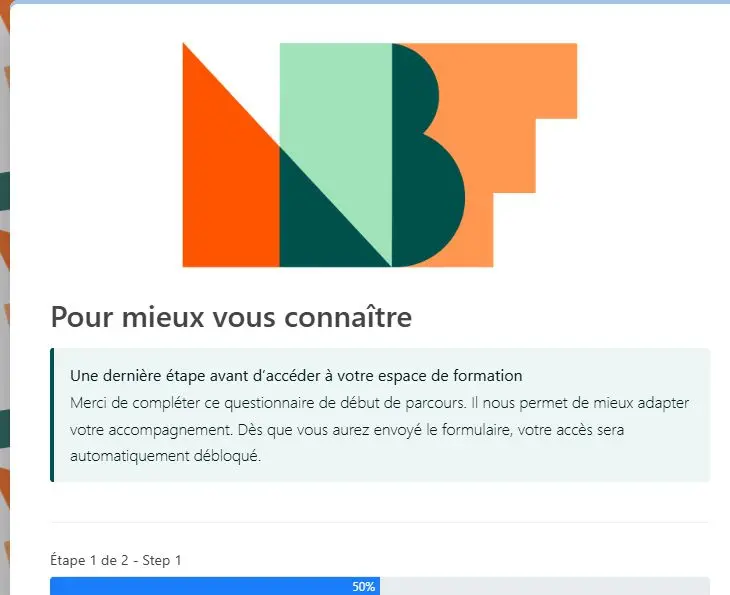
Étape 1 – Indiquer votre formation et vos habitudes
Vérifiez le nom et l’adresse e-mail préremplis. Dans « Quelle formation suivez-vous ? », indiquez le nom de la formation convenue avec NBForm. Si une coordonnée est incorrecte, signalez-le avant de poursuivre.
- Cochez les systèmes que vous utilisez réellement : Windows, macOS, Android, iOS ou Linux.
- Indiquez les familles de logiciels et les usages que vous connaissez : bureautique, graphisme, messagerie, cloud ou autres outils.
- Déplacez le curseur pour situer vos usages entre personnel et professionnel. Ce curseur décrit vos habitudes, pas votre niveau.
- Ajoutez, si nécessaire, les logiciels ou compétences absents de la liste, puis cliquez sur Suivant.
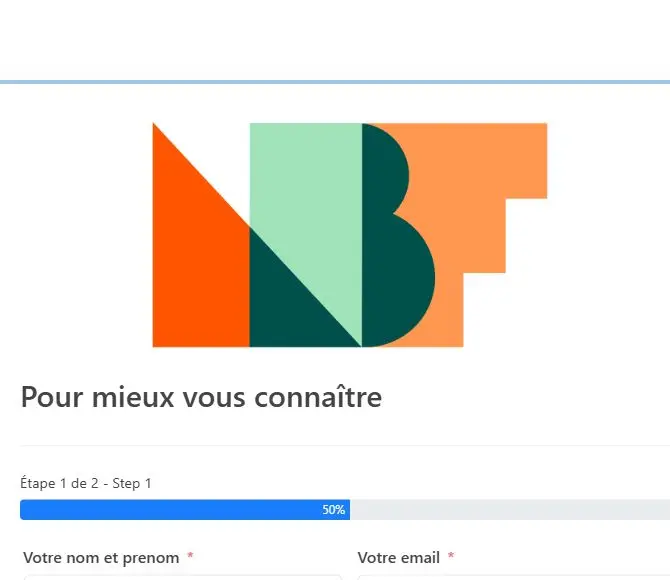
Étape 2 – Expliquer vos attentes
Répondez aux propositions avec Vrai, Faux ou Non concerné. Choisissez une réponse cohérente par ligne. Les deux curseurs suivants servent à estimer votre niveau avant la formation et le niveau que vous espérez atteindre. Il s’agit d’une auto-évaluation, distincte d’un score de certification.
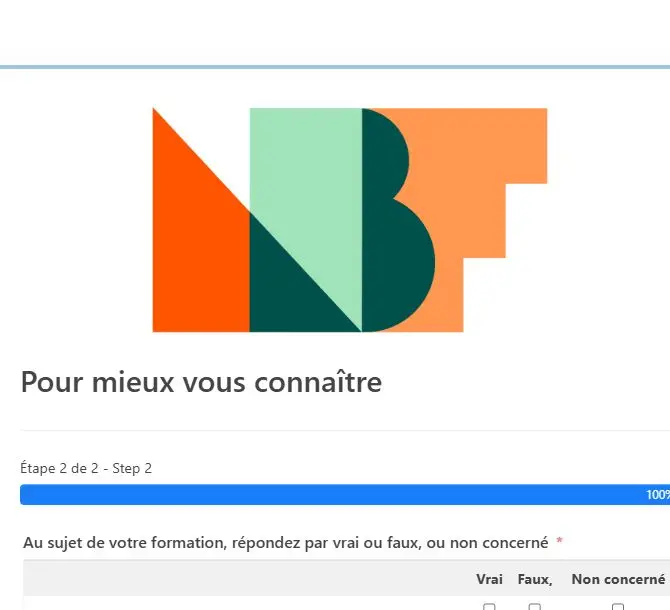
Dans « Attentes de la formation », décrivez une situation précise. Par exemple, pour WordPress : « Je veux modifier mes pages, ajouter des images et publier un article sans dérégler mon site. » Cet exemple est à adapter à votre besoin.
Le champ d’aménagement permet d’indiquer un besoin pratique : temps supplémentaire, support adapté ou difficulté d’accès. Vous n’avez pas à y détailler un diagnostic médical. Pour un échange confidentiel, contactez directement NBForm.
Envoyer et vérifier la confirmation
Le bouton Previous permet de revenir à l’étape précédente pour corriger une réponse. Lorsque tout est prêt, cliquez une fois sur Envoyez vos réponses, puis attendez le message de confirmation. Une barre à 100 % signifie que vous êtes à la deuxième étape ; elle ne prouve pas encore que le formulaire a été envoyé.
Le message « Votre accès est maintenant débloqué » confirme l’enregistrement. Cliquez ensuite sur Accéder au parcours.
Si un champ obligatoire manque, revenez au champ signalé, complétez-le et envoyez à nouveau. Si le questionnaire réapparaît malgré le message de réussite, signalez le problème à NBForm avec l’adresse de votre compte ; inutile de multiplier les envois.
2. Se connecter et revenir à son compte
Après cette première étape, vous reviendrez régulièrement dans votre espace pour poursuivre la formation. Le compte NBForm est distinct de votre compte Mon Compte Formation et de votre compte Zoom.
Ouvrir le bon accès
Dans votre navigateur, allez sur nbform.fr, puis cliquez sur Mon parcours etudiant dans le menu en haut. Vous pouvez aussi conserver nbform.fr/profil/ dans vos favoris. Sur un petit écran, les commandes peuvent être regroupées dans le menu du site.
Saisir ses identifiants
- Dans Nom d’utilisateur ou e-mail, saisissez l’identifiant ou l’adresse e-mail associé à votre inscription NBForm.
- Dans Mot de passe, saisissez votre mot de passe NBForm en respectant les majuscules et les caractères spéciaux.
- Cochez Se souvenir de moi uniquement sur votre appareil personnel, puis cliquez sur Se connecter.
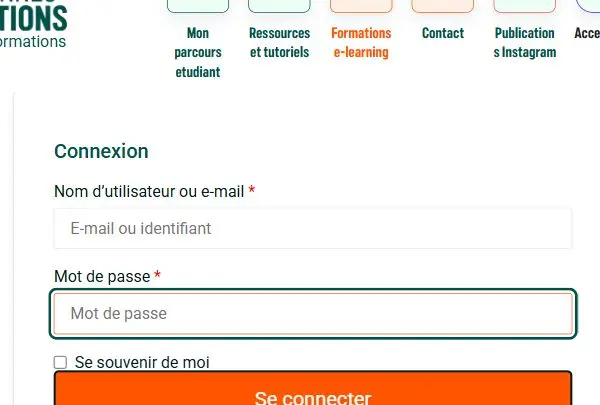
La connexion réussit lorsque votre profil personnel apparaît. Si le questionnaire initial s’ouvre à la place, terminez la section précédente. Après utilisation d’un ordinateur partagé, utilisez Déconnexion.
En cas de mot de passe oublié
Cliquez sur Mot de passe perdu ?, indiquez l’adresse de votre compte et suivez les instructions reçues par e-mail. Vérifiez les courriers indésirables. Si rien n’arrive, contactez NBForm plutôt que de créer un second compte : un nouveau compte ne reprend pas automatiquement vos droits et votre progression.
3. Retrouver son parcours et lire une leçon
Ouvrir le parcours attribué
Depuis votre profil, ouvrez Mes cours, puis le parcours auquel vous êtes inscrit. L’intitulé du bouton de reprise peut apparaître en anglais, par exemple Continue Learning. Le lien communiqué par votre formateur peut également ouvrir directement le bon parcours.
Si le parcours est absent, si un cadenas empêche l’ouverture des leçons ou si vous voyez uniquement Ajouter au panier alors que votre inscription est confirmée, signalez-le à NBForm. Une connexion réussie ne suffit pas à prouver que l’inscription au cours a bien été attribuée ; ne payez pas une seconde fois pour débloquer l’accès.
Comprendre les modules, les leçons et les quiz
Un parcours regroupe plusieurs modules, aussi appelés sections. Chaque module contient des leçons et parfois un quiz. Dans la colonne Détails, cliquez sur le nom d’un module ou sur sa flèche pour afficher ses éléments, puis sur le titre de la leçon à lire.
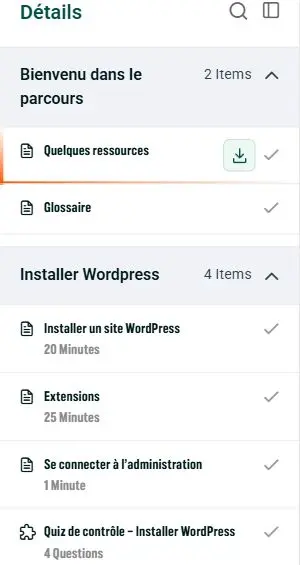
Suivez l’ordre prévu, sauf consigne du formateur ou mention explicite d’une partie optionnelle. Si la colonne est masquée, utilisez la commande Afficher/masquer le sommaire, parfois indiquée en anglais Show/Hide curriculum, pour la retrouver.
Lire, regarder et pratiquer
Au début de la leçon, repérez le titre, les objectifs et les chapitres. Le sommaire de la leçon vous amène à un passage précis ; le sommaire du parcours change de leçon. Ce sont deux navigations différentes.
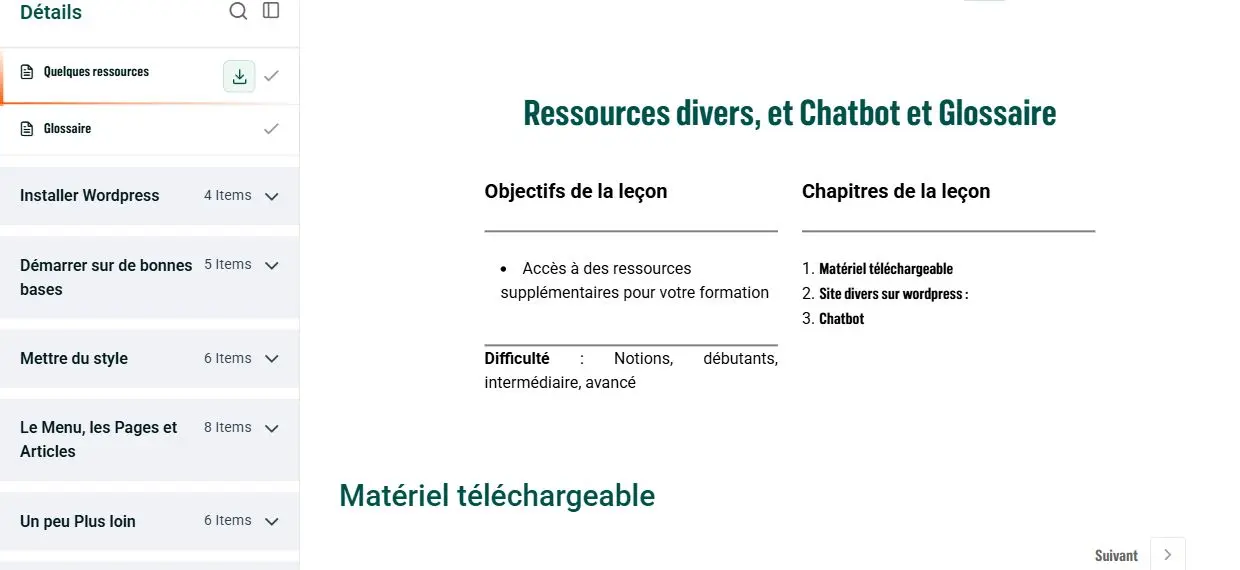
Lisez d’abord l’explication, observez la démonstration lorsqu’elle est proposée, puis réalisez la manipulation sur votre propre logiciel. Vous pouvez mettre une vidéo en pause et revenir à une étape. Téléchargez les fichiers indiqués dans la leçon lorsqu’ils sont nécessaires, puis gardez une copie intacte si vous devez les modifier.
Terminez par l’exercice C’est à vous lorsqu’il est présent. L’objectif est de vérifier que vous savez refaire le geste et comprendre son résultat, pas seulement de parcourir la page.
Enregistrer son avancement et reprendre plus tard
Une fois le travail terminé, utilisez le bouton Terminer et passer à la leçon suivante lorsqu’il est proposé. Le lien Suivant sert à naviguer ; ne supposez pas qu’il valide à lui seul la leçon. Vérifiez l’apparition de la coche ou la mise à jour de l’indicateur d’avancement.
Pour reprendre, revenez dans Mes cours et ouvrez votre parcours. Retrouvez la dernière leçon travaillée à l’aide du sommaire et des indicateurs. L’avancement e-learning et les heures de rendez-vous sont deux informations différentes : une vidéo lue n’ajoute pas automatiquement une heure de visioconférence.
4. Lire les informations sur sa formation
Consulter le récapitulatif personnel
Depuis votre profil, cliquez sur Récap formation. Cette rubrique présente le dossier qui vous est attribué : formation suivie, statut, heures prévues, heures effectuées, heures restantes et prochain rendez-vous lorsqu’il est renseigné.
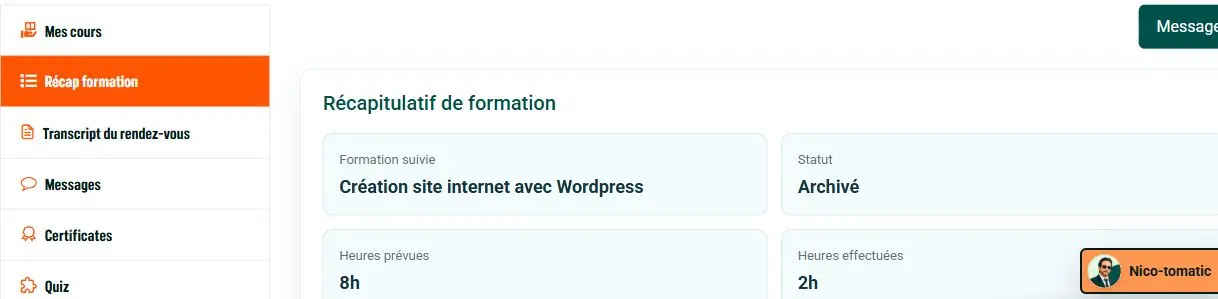
Comparez ces informations au programme, au contrat ou à la convention et à votre convocation. Le nombre de semaines affiché dans le catalogue peut correspondre à une période d’accès au parcours ; il ne remplace pas le volume d’heures de formation ou de rendez-vous convenu dans votre dossier.
Si une information semble incorrecte, utilisez Messages ou contactez le formateur. N’essayez pas de déduire votre planning uniquement de la progression des leçons.
Retrouver le programme et les documents utiles
La présentation du parcours décrit les objectifs, les prérequis, les compétences et les modules. Les documents envoyés par e-mail précisent les conditions propres à votre inscription : dates, durée, financement, accompagnement et, lorsqu’elle est incluse, certification. Le livret d’accueil et règlement intérieur reste votre repère pour l’organisation et les règles applicables.
La rubrique Transcript du rendez-vous permet de consulter les comptes rendus ou transcriptions mis à votre disposition. Leur présence dépend des rendez-vous et des documents effectivement ajoutés. Les rubriques Quiz, Devoirs et Certificates ne contiennent des éléments que lorsque votre parcours les prévoit.
5. Rejoindre son rendez-vous Zoom
Préparer le matériel avant le jour du rendez-vous
Prévoyez un ordinateur connecté à Internet, un microphone et un casque ou des haut-parleurs. Une caméra est utile pour les échanges. Pour un cours sur un logiciel, l’ordinateur sur lequel vous réalisez les exercices est préférable au téléphone : vous pourrez montrer votre travail et partager votre écran.
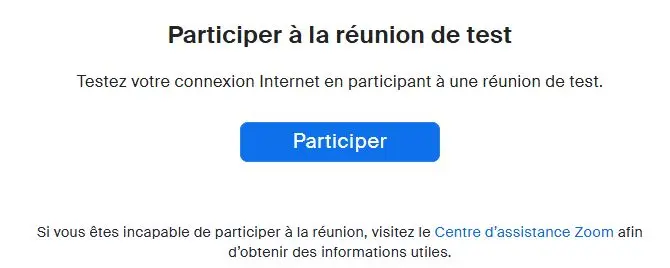
Quelques jours avant le rendez-vous, ouvrez la page officielle de test Zoom. Cliquez sur Participer et suivez les indications pour tester le son et le microphone. Ce test est distinct du rendez-vous avec votre formateur.
Retrouver le lien de la bonne réunion
Ouvrez l’invitation ou la convocation reçue par e-mail et vérifiez la date et l’heure. Le récapitulatif NBForm peut aussi rappeler le prochain rendez-vous. Utilisez le lien Zoom de l’invitation correspondant à cette séance et gardez son identifiant et son code d’accès disponibles s’ils sont fournis.
Le lien Zoom est personnel au groupe ou au rendez-vous : ne le publiez pas. Si vous ne retrouvez pas l’invitation, contactez NBForm avant l’heure du cours. Un message « Aucun rendez-vous planifié » dans le profil doit être vérifié avec le formateur si une séance était prévue.
Ouvrir Zoom et entrer dans la réunion
- Quelques minutes avant l’heure, cliquez sur le lien Participer à la réunion Zoom de votre invitation.
- Si Zoom Workplace est installé, choisissez Ouvrir Zoom Meetings ou la commande équivalente proposée par le navigateur. Sinon, le lien Participer depuis votre navigateur peut être disponible selon les réglages de la réunion.
- Indiquez votre prénom et votre nom afin que le formateur puisse vous reconnaître, puis saisissez le code d’accès uniquement si Zoom le demande.
- Si une salle d’attente apparaît, patientez jusqu’à l’admission par le formateur. La salle d’attente ne signifie pas que votre connexion a échoué.
Activer le son et utiliser le partage d’écran
À l’entrée, choisissez l’audio de l’ordinateur ou l’option équivalente. Autorisez le microphone et la caméra si votre navigateur ou l’application vous le demande pour participer. Si vous n’entendez pas le formateur, vérifiez le volume et le périphérique de sortie. S’il ne vous entend pas, vérifiez que votre microphone n’est pas coupé et que le bon appareil est sélectionné.
Lorsque le formateur vous invite à montrer votre travail, utilisez Partager ou Partager l’écran. Choisissez de préférence la fenêtre du logiciel travaillé. Fermez auparavant les messages et documents privés. Arrêtez le partage lorsque vous avez terminé ; si le bouton n’est pas disponible, demandez au formateur de l’autoriser.
En cas de coupure, rouvrez le même lien d’invitation. Évitez d’activer le son simultanément sur deux appareils proches : cela provoque souvent un écho. Sur téléphone, l’application Zoom permet de rejoindre la séance, mais le travail sur un logiciel et la lecture du parcours seront généralement plus confortables sur ordinateur.
Aide officielle : participer à une réunion, tester l’audio et réaliser un test Zoom. Les intitulés peuvent varier selon votre appareil.
6. Obtenir de l’aide
Dans votre profil, ouvrez Messages (https://nbform.fr/profil/?user=formation&view=sf-feedback#sf-trainer-messages -vous devez être connecté pour y accéder) pour consulter les échanges et utiliser les moyens de contact proposés. Pour signaler un blocage, indiquez le nom du parcours, le titre de la leçon, l’action réalisée et le message affiché. Une capture d’écran sans mot de passe ni donnée personnelle inutile aide à comprendre le problème. Il y a 2 formulaires 1 pour les echanges pédagogique avec votre formateur, l’autre pour parler directement à NBForm en cas de soucis rencontré ou de question d’ordre administratif.
Pour toutes demandes (urgentes ou non), contactez librement Nicolas à contact@nbform.fr ou au 07 68 89 05 62.
Questions fréquentes
Le parcours affiche 100 %. Ai-je terminé ?
Oui, votre parcours est marqué comme terminé, mais votre accès reste ouvert pendant un an.
Dois-je remplir le questionnaire à chaque connexion ?
Le questionnaire initial sert au démarrage. S’il revient après une confirmation d’enregistrement, prévenez NBForm afin de vérifier le compte et l’envoi.
Mes identifiants CPF fonctionnent-ils sur NBForm ?
Non. Utilisez le compte NBForm associé à votre inscription. Mon Compte Formation est un service distinct.
Je suis connecté mais mes cours sont vides. Que faire ?
Vérifiez que vous utilisez le bon compte, puis contactez NBForm pour contrôler l’inscription au parcours. Ne créez pas un second compte et ne payez pas à nouveau.
Ai-je besoin de cliquer sur Terminer après chaque leçon ?
Lorsque le bouton est proposé et que les activités sont réalisées, utilisez-le pour enregistrer l’avancement. Le lien Suivant est une commande de navigation.
Je suis dans la salle d’attente Zoom. Est-ce normal ?
Oui. Le formateur doit vous admettre. Vérifiez simplement que vous avez utilisé l’invitation de la bonne séance et que votre nom permet de vous reconnaître.
Puis-je suivre depuis mon téléphone ?
Vous pouvez consulter des contenus et rejoindre Zoom depuis un téléphone compatible. Pour les exercices de bureautique, de graphisme ou de création de site, utilisez de préférence l’ordinateur où le logiciel est installé.
C’est à vous
Préparez votre première séance
Vérifiez que votre questionnaire initial est envoyé. Ouvrez votre profil, retrouvez le parcours attribué et la première leçon à travailler. Ouvrez ensuite Récap formation et comparez le dossier avec vos documents d’inscription. Enfin, retrouvez l’invitation Zoom et testez le matériel avant le rendez-vous.
Vous êtes prêt si : vous savez revenir à votre espace, nommer la leçon où reprendre, retrouver les informations de votre formation et identifier le bon lien de visioconférence. Ne validez pas une leçon non travaillée simplement pour essayer le bouton et ne rejoignez pas une réunion réelle pour ce seul exercice.