


En bref : à retenir
Connecter un agent IA à wordpress vous permet de vous facilite la taches dans toutes les strates de wordpress: Maintenance, sécurité, résolution de problemes, audit, correction, SEO & GEO etc
- À retenir : Guide pratique pour connecter l’IA à WordPress : clé API OpenAI, MCP Adapter, Codex et prompts sécurisés prêts à utiliser.
- Clé API : elle autorise WordPress à utiliser un service IA comme OpenAI.
- MCP Adapter : il permet à Codex ou Claude de dialoguer avec WordPress.
Cet article regroupe les contenus des leçons du parcours de formation « Création de site insternet WordPress » dédiées à la connexion entre WordPress et les outils d’intelligence artificielle : création d’une clé API, connexion via MCP Adapter, puis exemples de prompts utilisables avec Codex.
Lien vers la formation compléte https://nbform.fr/creation-de-site-internet-wordpress/
Créer une clé API OpenAI pour connecter ChatGPT à WordPress
À quoi sert une clé API ?
Une clé API est un identifiant secret qui permet à un outil extérieur, par exemple une extension WordPress, d’utiliser un service comme OpenAI. Dans notre cas, WordPress ne “devient” pas ChatGPT : il obtient simplement l’autorisation d’envoyer une demande à OpenAI et de recevoir une réponse.
On peut comparer cela à une clé de badge : si l’extension possède la bonne clé, elle peut accéder au service. Si la clé est absente, fausse ou bloquée, la connexion ne fonctionne pas.
Avant de commencer
Avant de créer la clé, préparez trois éléments :
- un compte OpenAI accessible sur platform.openai.com ;
- un moyen de paiement ou du crédit disponible sur le compte API ;
- un accès administrateur au site WordPress où l’extension IA sera configurée.
Attention : l’abonnement ChatGPT Plus, Team ou autre ne donne pas automatiquement du crédit API. L’interface ChatGPT et l’API OpenAI sont deux usages séparés.
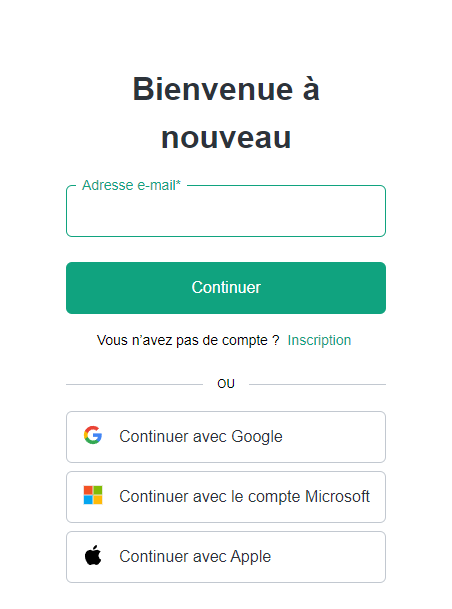
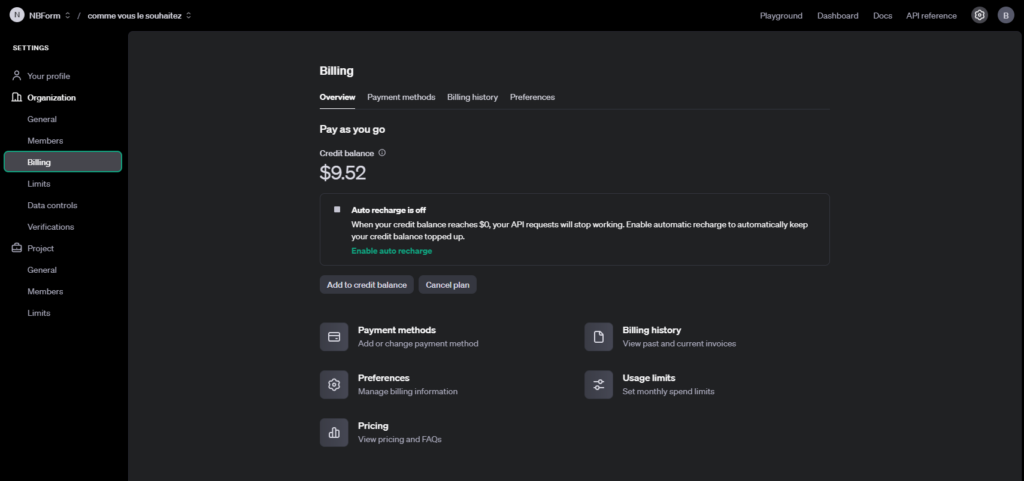
Créer un compte OpenAI, https://openai.com/ Après connexion ou création de compte rendez-vous sur https://platform.openai.com/ Ensuite dans Paramètres > Billings > Add to crédit balance. Retour sur votre site, allez dans AI Power > settings, puis cliquez sur « Get Your Api Key« .
Sur le site d’OpenAI cliquez sur « Create a new secret key« , nommez le de façon à reconnaitre sur quel service vous installez la clé
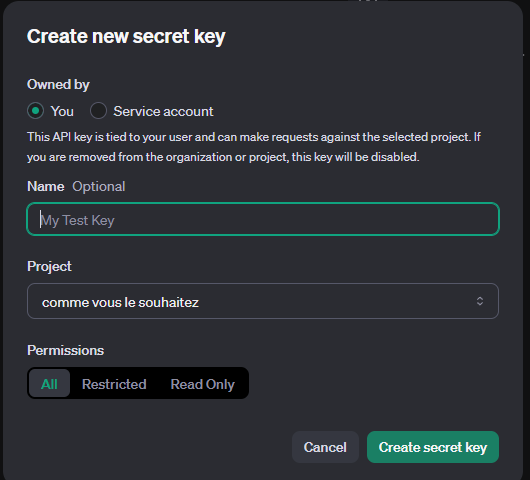
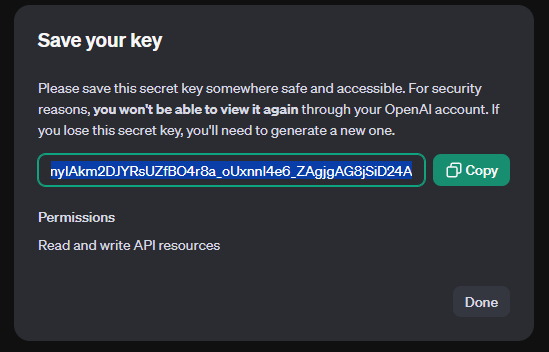
Copier la clé créé dans AI Power, dans Settings.
Coût, Qu’est ce qu’un token ?
L’application est en partie gratuite, mais les services de OpenAI sont payant avec un fonctionnement par token
Exemple : Si vous posez la question : « Quel est l’état de ma commande ? », cette phrase est convertie en tokens.Cette phrase pourrait être décomposée en 8 tokens : « Quel » -> 1 token / « est » -> 1 token / « l' » -> 1 token / « état » -> 1 token …
Tarification indicative des modèles OpenAI API — juin 2026
Les inputs tokens sont les tokens qui représentent le texte que vous soumettez au modèle. Les outputs tokens sont les tokens qui représentent la réponse générée par le modèle
Les prix ci-dessous sont indiqués par million de tokens. Ils peuvent changer : il faut toujours vérifier la page officielle OpenAI avant de chiffrer un projet. GPT-5.6 est attendu, mais aucun tarif officiel n’est publié dans la grille OpenAI au moment de cette mise à jour.
| Modèle API | Entrée | Entrée en cache | Sortie | Usage conseillé |
|---|---|---|---|---|
| gpt-5.5 | 5,00 $ / 1M | 0,50 $ / 1M | 30,00 $ / 1M | Modèle principal haut niveau |
| gpt-5.5-pro | 30,00 $ / 1M | — | 180,00 $ / 1M | Cas très complexes, à éviter pour les tests simples |
| gpt-5.4 | 2,50 $ / 1M | 0,25 $ / 1M | 15,00 $ / 1M | Bon équilibre qualité/coût |
| gpt-5.4-mini | 0,75 $ / 1M | 0,075 $ / 1M | 4,50 $ / 1M | Tâches courantes et automatisations |
| gpt-5.4-nano | 0,20 $ / 1M | 0,02 $ / 1M | 1,25 $ / 1M | Petites tâches, volume important |
| chat-latest | 5,00 $ / 1M | 0,50 $ / 1M | 30,00 $ / 1M | Modèle aligné sur ChatGPT, selon disponibilité API |
MCP Adapter : connecter Claude ou Codex à WordPress
Comprendre comment un outil comme Claude ou Codex peut se connecter à un site WordPress grâce à MCP Adapter, puis envoyer quelques demandes simples.
1) À quoi ça sert concrètement ?
Sans connexion MCP, Claude ou Codex peuvent vous aider à réfléchir, rédiger ou corriger du code, mais ils ne connaissent pas directement votre site WordPress.
Avec MCP Adapter, l’objectif est de permettre à l’IA de dialoguer avec WordPress de façon plus structurée. Selon les droits accordés, elle peut par exemple aider à retrouver des informations, analyser des contenus, préparer une liste d’actions ou assister l’administration du site.
- Codex peut utiliser un serveur MCP pour accéder à des outils ou du contexte pendant une session de travail.
- ou Claude peut devenir un assistant connecté au site via un serveur MCP.
- WordPress reste le site principal : l’IA ne doit avoir que les accès nécessaires.
2) Avant de commencer
Avant de brancher une IA à WordPress, il faut préparer le terrain.
- Utiliser si possible un site de test pour s’entrainer
- Vérifier que WordPress est à jour.
- Créer un utilisateur dédié aux tests, plutôt qu’utiliser votre compte principal.
- Commencer par des demandes simples et non sensibles.
- Ne jamais donner à l’IA plus de droits que nécessaire.
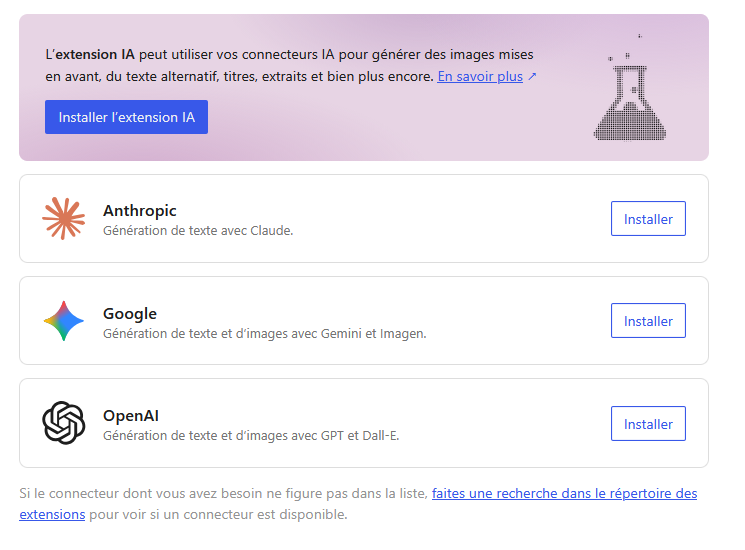
Allez dans Réglages > Connecteurs et « Installez l’extension IA », Ensuite connecter votre clé API, pour cette leçon, j’utiliserai OpenAI.
3) Installer et activer MCP Adapter
Dans WordPress, MCP Adapter s’installe comme une extension classique. Selon votre situation, elle peut venir du dépôt WordPress, d’un fichier ZIP ou d’une installation technique par Composer.
- Aller dans Extensions → Ajouter une extension.
- Rechercher ou envoyer l’extension MCP Adapter.
- Installer l’extension.
- Activer l’extension uniquement sur un environnement prêt pour le test.
- Vérifier qu’aucun message d’erreur n’apparaît dans WordPress.
Une fois l’extension active, elle crée un serveur MCP par défaut. L’adresse HTTP ressemble à ceci :
https://votre-site.fr/wp-json/mcp/mcp-adapter-default-serverLien vers le depot officiel MCP Adapter : https://github.com/WordPress/mcp-adapter/releases/latest
4) Créer un accès sécurisé
Pour qu’un outil externe se connecte à WordPress, il faut généralement un accès. La méthode la plus pratique côté WordPress est le mot de passe d’application.
- Créer ou choisir un utilisateur WordPress dédié aux tests.
- Aller dans Utilisateurs → Profil.
- Descendre jusqu’à Mots de passe d’application.
- Créer un mot de passe nommé par exemple Test MCP Claude ou Test MCP Codex.
- Copier le mot de passe immédiatement et le conserver dans un endroit sûr.
Ce mot de passe n’est pas votre mot de passe WordPress principal. Il peut être supprimé plus tard sans changer votre accès habituel au site.
Capture à ajouter : écran Profil utilisateur → Mots de passe d’application.
5) Connecter Codex à WordPress
Pour connecter Codex à WordPress, on ajoute un serveur MCP dans la configuration de Codex.
Ce serveur sert de pont entre Codex et WordPress.
Il faut renseigner 3 informations :
- l’adresse MCP du site WordPress ;
- l’identifiant WordPress ;
- le mot de passe d’application.
Ensuite, Codex pourra vérifier la connexion et proposer les actions possibles.
Au début, on lui demande uniquement de lire ou d’expliquer, pas de modifier le site.
Pas-à-pas
- Dans les paramétres > Plugins > MCP
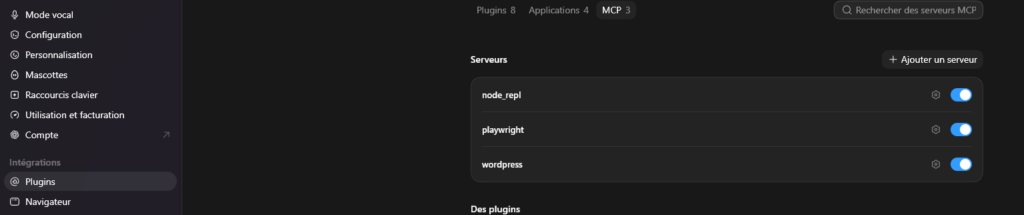
- Dans cet écran, on remplit une fiche de connexion pour dire à Codex comment joindre WordPress grâce à MCP Adapter.
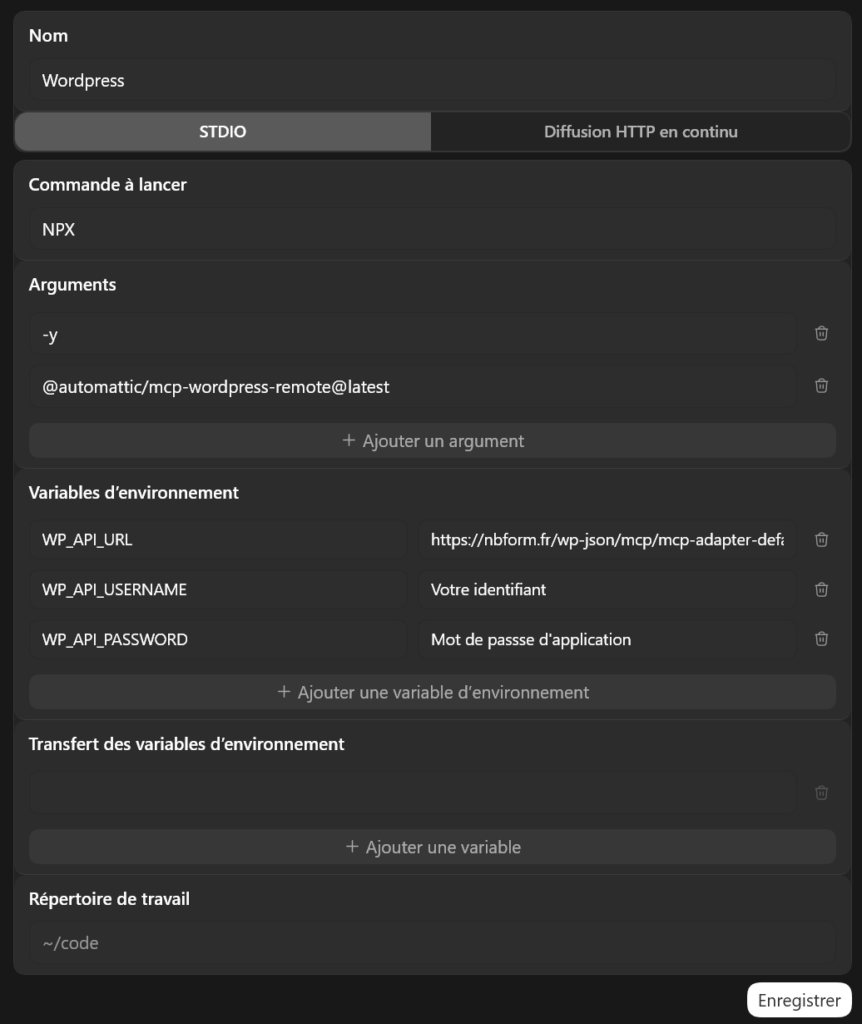
1. Nom
Dans le champ Nom, écrivez : WordPress
Ce nom sert seulement à reconnaître le serveur MCP dans Codex.
2. Type de connexion
Laissez sélectionné : STDIO
Cela signifie que Codex va lancer un petit programme local qui fera le pont avec WordPress.
3. Commande à Lancer
Dans Commande à lancer, écrivez en minuscule : npx
4. Arguments
Dans Arguments, ajoutez deux arguments séparés : -y
puis : @automattic/mcp-wordpress-remote@latest
(il faut cliquer sur Ajouter un argument pour avoir deux lignes).
5. Variables d’environnement
Ajoutez trois variables : WP_API_URL
Valeur :https://votre-site.fr/wp-json/mcp/mcp-adapter-default-server
Puis : WP_API_USERNAME
Valeur : votre-identifiant-wordpress
Puis : WP_API_PASSWORD
Valeur : votre-mot-de-passe-d-application
6. Transfert des variables d’environnement
Ne mettez rien ici.
7. Répertoire de travail
Vous pouvez laisser la valeur proposée : ~/code
8. Enregistrer et tester
Cliquez sur Enregistrer, puis redémarrez Codex.
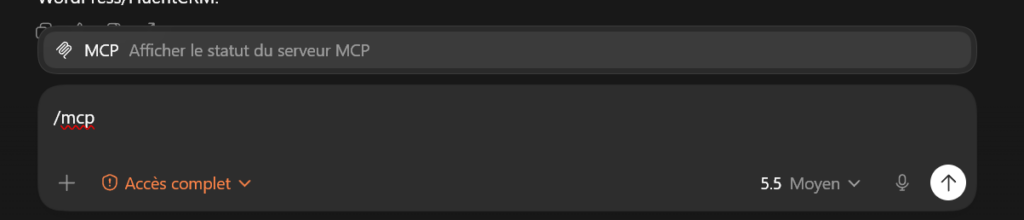
- Ensuite, dans Codex, tapez : /MCP
6) Envoyer ses premiers prompts
Une fois la connexion active, il faut commencer doucement. Les premiers prompts doivent vérifier la connexion et demander des actions simples.
Prompt 1 : Vérifier la connexion
Peux-tu vérifier si tu as accès au serveur MCP WordPress et me dire quels outils ou capacités sont disponibles ?
Prompt 2 : Demander une explication
Explique-moi ce que tu peux faire avec ce site WordPress, sans modifier le site pour le moment.
Prompt 3 : Travailler en lecture seule
Liste les informations disponibles en lecture seule et propose trois idées d’amélioration, sans créer ni modifier de contenu.
Prompt 4 : Demander confirmation avant action
Si une action modifie le site, demande-moi confirmation avant de l’exécuter. Commence par me proposer un plan.
Cette méthode évite de confier trop vite des actions sensibles à l’IA. On commence par observer, comprendre, puis seulement ensuite agir.
8) Que faire si ça ne marche pas ?
- Vérifier que MCP Adapter est bien activé.
- Vérifier l’adresse
WP_API_URL. - Vérifier l’identifiant WordPress utilisé.
- Regénérer le mot de passe d’application si nécessaire.
- Redémarrer Claude, Codex ou le client MCP.
- Tester d’abord avec une demande de lecture seule.
- Consulter les logs si un proxy local est utilisé.
Si la connexion échoue, il vaut mieux corriger étape par étape plutôt que changer tous les réglages en même temps. La plupart des erreurs viennent d’une URL incorrecte, d’un mot de passe d’application mal copié ou d’un client qu’il faut redémarrer.
Sauvegarder votre site; et surtout TOUJOURS vérifier et soyez sûr que vous vous êtes bien fait comprendre: demandez à Codex de vérifier, lister ou proposer avant de lui demander d’agir.
Utiliser Codex avec WordPress : exemples de prompts
Une fois Codex connecté à WordPress, l’objectif n’est pas de lui demander de tout modifier immédiatement. On commence par lui faire observer, expliquer et proposer. Ensuite seulement, on peut lui demander de préparer une action.
La règle d’or
Avec une IA connectée à WordPress, la règle principale est simple : on commence en lecture seule. Cela signifie que Codex peut lire, analyser ou expliquer, mais ne doit rien modifier sans demande explicite.
La formule d’un bon prompt
Un bon prompt donne trois informations : le contexte, l’objectif et les limites.
- Contexte : ce que Codex doit regarder.
- Objectif : ce que vous voulez obtenir.
- Limites : ce qu’il ne doit pas faire.
Exemple :
Analyse la leçon “Créer une clé API OpenAI”.
Objectif : me dire si elle est claire pour des stagiaires débutants.
Limite : ne modifie rien, fais seulement une liste de suggestions.
Comprendre la page IA de WordPress
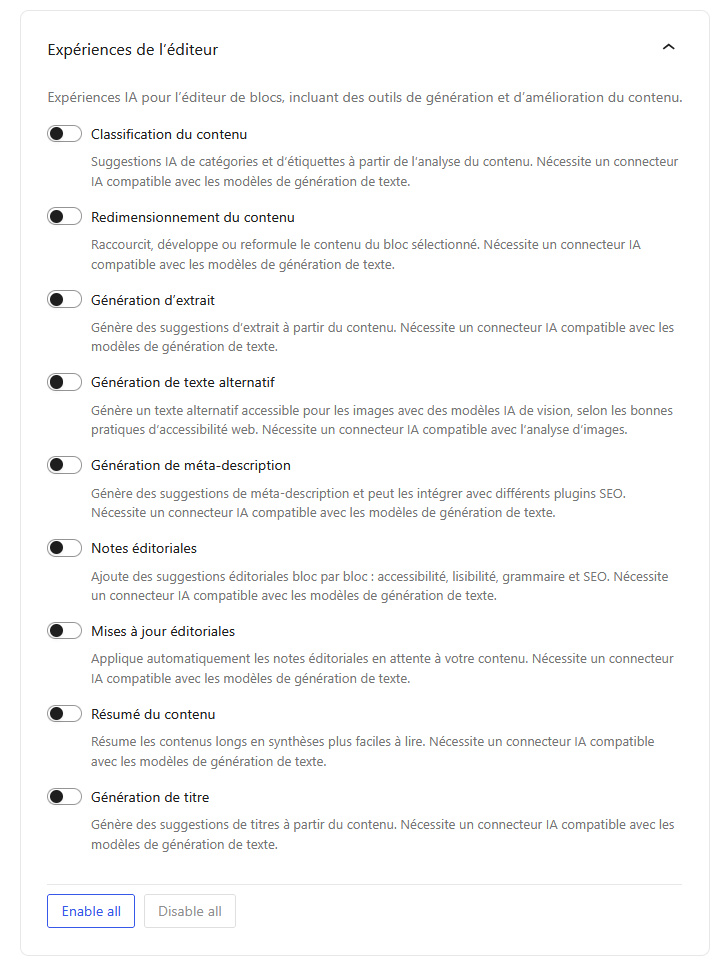

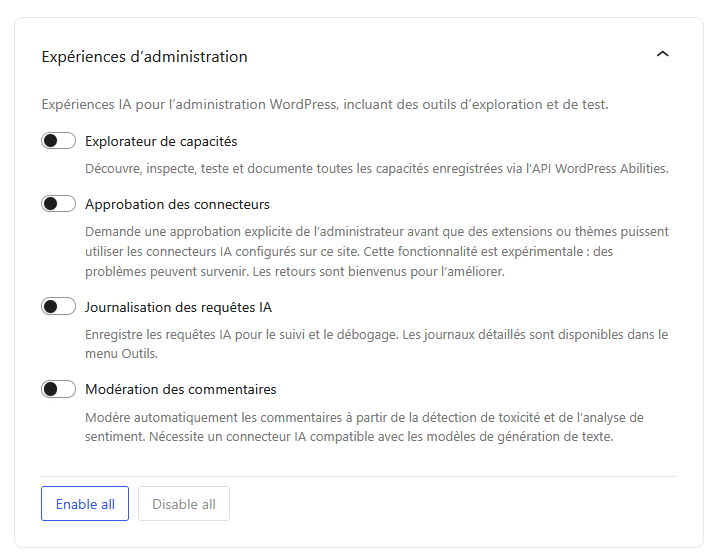
La page Réglages > AI sert à activer ou désactiver des expériences IA dans l’administration WordPress. Elle ne sert pas directement à connecter Codex à WordPress via MCP, mais elle montre ce que WordPress peut faire avec un connecteur IA.
Adresse de la page dans l’administration :
https://votre-site.fr/wp-admin/options-general.php?page=ai-wp-admin
Les options proposées correspondent à des aides dans l’éditeur :
- Classification du contenu : suggérer des catégories et étiquettes.
- Redimensionnement du contenu : raccourcir, développer ou reformuler un texte.
- Génération d’extrait : créer un résumé court pour l’article.
- Génération de texte alternatif : proposer un texte alt pour les images.
- Génération de méta-description : préparer une description SEO.
- Notes éditoriales : signaler des pistes d’amélioration bloc par bloc.
- Mises à jour éditoriales : appliquer automatiquement certaines suggestions.
- Résumé du contenu : résumer un contenu long.
- Génération de titre : proposer des titres à partir du contenu.
Pour une démonstration, il vaut mieux activer une option à la fois, tester, puis désactiver si ce n’est pas utile.
Prompt pour passer cette page en français :
Traduis en français les libellés et descriptions visibles de la page d’administration WordPress liée aux réglages du plugin AI https://nbform.fr/wp-admin/options-general.php?page=ai-wp-admin.
Ne modifie aucun réglage, aucune option et aucune donnée.
Ne change que l’affichage des textes si c’est possible.
Avant toute modification, indique la méthode que tu vas utiliser et attends ma validation.
Prompts courts à copier-coller
Ces prompts sont volontairement courts. Ils contiennent presque toujours un garde-fou : ne pas modifier, faire une copie, proposer d’abord, ou demander confirmation.
Orthographe et relecture
Vérifie l’orthographe et la grammaire de cette leçon. Ne modifie rien, donne-moi seulement la liste des corrections proposées.
Relis ce paragraphe et propose une version plus claire. Ne remplace pas le texte sans mon accord.
Repère les phrases trop longues dans cette page. Propose une version plus simple, mais ne modifie rien.
Chercher une information
Cherche dans le site s’il existe déjà une leçon qui parle de mot de passe d’application. Ne modifie rien, donne-moi le titre et le lien.
Vérifie si cette notion est déjà expliquée ailleurs dans le parcours WordPress. Fais seulement un retour avec les leçons trouvées.
Trouve les pages ou leçons qui mentionnent “MCP”. Ne modifie rien, fais une liste courte.
Méta-descriptions et SEO
Propose une méta-description pour cette leçon en moins de 155 caractères. Ne l’enregistre pas, montre-la-moi d’abord.
Propose 3 titres SEO pour cette leçon. Ne modifie pas le titre actuel.
Analyse le titre, les sous-titres et la méta-description. Donne-moi seulement des recommandations.
Images et accessibilité
Liste les images de cette leçon qui n’ont pas de texte alternatif. Ne modifie rien.
Propose un texte alternatif simple pour chaque image de cette leçon. Attends ma validation avant modification.
Vérifie si cette page semble lisible pour un débutant. Ne modifie rien, donne-moi 5 conseils maximum.
Résumé et formation
Résume cette leçon en 5 points simples pour un stagiaire débutant. Ne modifie rien.
Crée une conclusion “À retenir” en 3 phrases. Propose-la seulement, ne l’ajoute pas encore.
Propose 4 questions de quiz pour vérifier la compréhension de cette leçon. Ne crée pas le quiz sans confirmation.
Modification avec garde-fou
Avant toute modification, fais une copie du contenu actuel et résume-moi ce que tu comptes changer.
Prépare une version améliorée de ce passage, mais ne l’applique pas. J’attends de valider.
Tu peux modifier uniquement le bloc que je t’indique. Ne touche pas aux autres contenus, aux images ni aux réglages.
Ces prompts servent à vérifier que Codex voit bien WordPress, sans lui donner d’action sensible.
Peux-tu vérifier si tu vois les outils WordPress disponibles ? Ne modifie rien.
Liste ce que tu peux faire avec WordPress dans cette session, uniquement en lecture ou analyse.
Vérifie si la connexion WordPress fonctionne. Si elle ne fonctionne pas, explique-moi l’erreur simplement.
Prompts pour analyser le site
Une fois la connexion confirmée, Codex peut aider à comprendre l’état du site.
Liste les dernières leçons créées dans le parcours WordPress. Ne modifie rien.
Regarde le module “Intelligence Artificielle sur votre site” et résume son contenu en quelques lignes.
Vérifie si une leçon contient déjà un passage sur les mots de passe d’application. Donne-moi seulement le titre et le lien.
Analyse cette leçon et indique les passages qui pourraient être trop complexes pour des stagiaires débutants. Ne modifie rien.
Prompts pour travailler le contenu
Codex peut aussi aider à préparer des améliorations pédagogiques, mais il vaut mieux lui demander une proposition avant de modifier.
Propose une version plus simple de ce paragraphe pour des stagiaires débutants. Ne remplace pas encore le texte.
Prépare trois exemples concrets pour expliquer cette notion, avec un vocabulaire simple.
Transforme cette explication en étapes numérotées, sans changer le sens.
Crée une courte conclusion “À retenir” pour cette leçon, en trois phrases maximum.
Prompts pour le SEO et l’accessibilité
Analyse le titre et les sous-titres de cette leçon. Dis-moi s’ils sont clairs pour le référencement et pour la lecture.
Propose une méta-description courte pour cette leçon. Maximum 155 caractères.
Repère les images sans texte alternatif et propose un texte alt simple pour chacune. Ne modifie rien sans confirmation.
Prompts avec confirmation
Quand une modification est possible, il faut demander à Codex de préparer l’action puis d’attendre votre accord.
Prépare une proposition de modification pour cette leçon. Avant d’appliquer quoi que ce soit, montre-moi le résumé des changements.
Tu peux modifier uniquement le paragraphe indiqué. Ne touche pas au titre, aux images, au quiz ni aux autres leçons.
Avant toute modification, demande-moi confirmation avec la liste exacte des éléments que tu vas changer.
Prompts à éviter
Certains prompts sont trop vagues, généralistes ou trop risqués, surtout sur un vrai site WordPress.
- “Améliore tout le site.”
- “Corrige toutes les leçons.”
- “Supprime ce qui ne sert à rien.”
- “Optimise automatiquement tous les contenus.”
- “Fais comme tu veux.”
Ces demandes ne donnent pas de limite claire. Codex risque alors de proposer trop de changements, ou de toucher à des éléments qui ne faisaient pas partie de l’objectif.
Conclusion
Un agent IA peut devenir un assistant très utile pour WordPress, à condition de lui donner des consignes claires. La bonne méthode consiste à commencer par lire et analyser, puis à demander une proposition, et seulement ensuite à valider une modification précise.
Pensez par étapes, demandez d’agir à votre place dans le même ordre, considerez l’agent comme un stagiaire dans une entreprise, c’est un exécutant parfait mais qui fonce sans se poser de questions.
Installer et utiliser NB Connect IA avec ChatGPT
NB Connect IA permet de relier ChatGPT à WordPress au moyen de MCP et d’OAuth. Ici, l’objectif n’est pas de présenter l’extension, mais de réaliser une première connexion propre et de vérifier son fonctionnement sans risque.
Extension indépendante sous licence GPL, non affiliée à OpenAI.
Mise en route en 7 étapes
- Installez le fichier ZIP depuis Extensions → Ajouter une extension → Téléverser une extension, puis activez-le.
- Ouvrez Réglages → NB Connect IA.
- Dans Configuration, commencez par les capacités de lecture. N’activez l’écriture que si elle est réellement nécessaire.
- Dans Rôles et permissions, attribuez à chaque rôle uniquement les actions utiles. Les droits WordPress habituels restent prioritaires.
- Dans Connecter ChatGPT, activez l’accès distant MCP par OAuth et copiez l’adresse du serveur se terminant par
/wp-json/nb-mcp/v1. - Dans ChatGPT, créez un plugin personnalisé, collez cette adresse, choisissez OAuth et autorisez au minimum
mcp:read. Ajoutezmcp:writeseulement pour agir sur le site etoffline_accesspour conserver la connexion. - Connectez-vous au compte WordPress prévu, vérifiez les droits demandés, puis cliquez sur Autoriser.
Premier test sans modification
Connecte-toi à mon site WordPress et affiche les capacités disponibles, sans rien modifier.
Liste les cinq derniers articles avec leur titre et leur statut. Ne modifie rien.
Une fois la lecture validée, vous pouvez tester l’écriture en demandant uniquement un brouillon : « Crée un brouillon d’article intitulé “Test de connexion MCP”, avec une phrase de contenu. Ne le publie pas. »
Mobile, cloud et sécurité
La connexion OAuth passe directement entre ChatGPT et votre site WordPress en HTTPS. Une fois la connexion autorisée, votre ordinateur personnel n’a pas besoin de rester allumé : vous pouvez travailler depuis le Web ou l’application mobile, dans la limite des droits accordés.
- Ne partagez jamais de mot de passe, clé SSH, clé API ou jeton OAuth dans une conversation.
- Utilisez de préférence un compte WordPress dédié.
- Commencez en lecture seule et demandez un brouillon avant toute publication.
- Relisez les changements et utilisez les révisions WordPress en cas d’erreur.
Suivre la leçon pratique dans le parcours WordPress · Consulter la documentation complète · Voir le code source sur GitHub