LM Studio : installer votre propre IA locale sur ordinateur (Mistral, Llama, Phi & co)
LM Studio permet d’installer et d’utiliser une intelligence artificielle directement sur son ordinateur. Ce tutoriel guide pas à pas le choix d’un modèle sur Hugging Face, l’installation, le premier échange, les réglages essentiels et les usages possibles en centre de formation ou en entreprise. [Mise à jour : septembre 2026]
Accueil » LM Studio : installer votre propre IA locale sur ordinateur (Mistral, Llama, Phi & co)
LM Studio convient à une première découverte de l’IA locale parce qu’il rassemble le catalogue, le téléchargement et le chat dans une interface graphique. Avant d’installer un modèle, vérifiez la RAM, la mémoire vidéo et la taille du fichier. Commencez avec un modèle de petite taille, testez-le sur vos tâches, puis augmentez seulement si la qualité ne suffit pas.
À retenir : LLM Studio est une plateforme logicielle conçue pour faciliter la création, l'entraînement et la gestion de grands modèles linguistiques (LLM) comme DeepSeek, Mistral , Llama, Phi etc. Dans ce tutoriel, apprenez à utiliser LLM Studio pour créer et utiliser de la machine en local.
LM Studio en deux mots
Hugging Face pour choisir un modèle
Ressource NBForm : NBForm est un organisme de formation basé à Grabels, près de Montpellier. Cette formation peut être suivie en présentiel, en entreprise ou à distance partout en France.
[article mis à jour Septembre 2026]
Dans un contexte où l’IA générative est souvent synonyme de services cloud et d’abonnements, LM Studio offre une alternative intéressante : faire tourner vos propres modèles de langage directement sur votre ordinateur. Cette leçon vous montre comment transformer un simple poste de travail en “machine IA” locale, afin d’expérimenter, prototyper ou former vos publics sans exposer systématiquement vos données à des plateformes externes.
LM Studio est une application de bureau qui permet d’exécuter en local des modèles de langage (LLM) comme Llama, DeepSeek, Qwen, Phi ou Mistral directement sur votre ordinateur Windows, macOS ou Linux. Vous interagissez avec ces modèles via une interface de type « chat », proche de l’expérience que vous connaissez déjà avec les IA en ligne (source : site officiel LM Studio).
L’outil télécharge les modèles depuis des dépôts comme Hugging Face, les stocke sur votre disque et les charge en mémoire au moment de l’utilisation (source : documentation LM Studio – App).
Concrètement, vous disposez d’un « ChatGPT-like » sur votre machine : vous ne dépendrez plus d’un service cloud pour vos tests internes, et vous garderez la maîtrise de vos données.
Ce que l’IA locale change et ce qu’elle ne change pas
Lorsque le modèle et l’interface fonctionnent localement, votre prompt n’a pas besoin d’être envoyé à un fournisseur cloud pour générer la réponse. Vous pouvez travailler hors connexion après le téléchargement et conserver davantage de contrôle sur le trajet des données.
Attention tout de même, ce fonctionnement n’annule pas les autres risques. Les documents restent accessibles aux comptes autorisés sur l’ordinateur ; un logiciel malveillant ou une sauvegarde non chiffrée peut les exposer ; le modèle peut halluciner comme un modèle en ligne. Pour une entreprise, « local » doit donc s’accompagner de droits d’accès, de mises à jour, d’un disque protégé et d’une règle claire sur les documents autorisés.
2. Pour qui et pour quels usages ?
LM Studio est particulièrement pertinent pour plusieurs profils :
Formateurs et centres de formation
Vous pouvez démontrer ce qu’est un LLM de façon concrète, en local, sans imposer la création de comptes en ligne à vos stagiaires. L’outil devient un support pratique pour aborder les notions de modèles de langage, de prompts et de paramètres de génération.
TPE/PME manipulant des données sensibles
Pour des contenus RH, juridiques, financiers ou techniques, un modèle local limite l’exposition de vos données à des services externes. Votre texte reste sur votre machine ou votre réseau interne, ce qui est cohérent avec une démarche de maîtrise des données.
Développeurs, power users et équipes techniques
LM Studio expose une API locale (HTTP) compatible avec le format OpenAI : vous pouvez donc connecter vos scripts, vos outils no-code ou vos automatisations à un modèle local, en adaptant simplement l’URL et la clé d’API (source : documentation serveur LM Studio).
[Inference] En revanche, ce n’est pas une solution universelle : sur du matériel modeste, la génération sera plus lente que sur des offres cloud haut de gamme, et certains modèles très volumineux seront hors de portée.
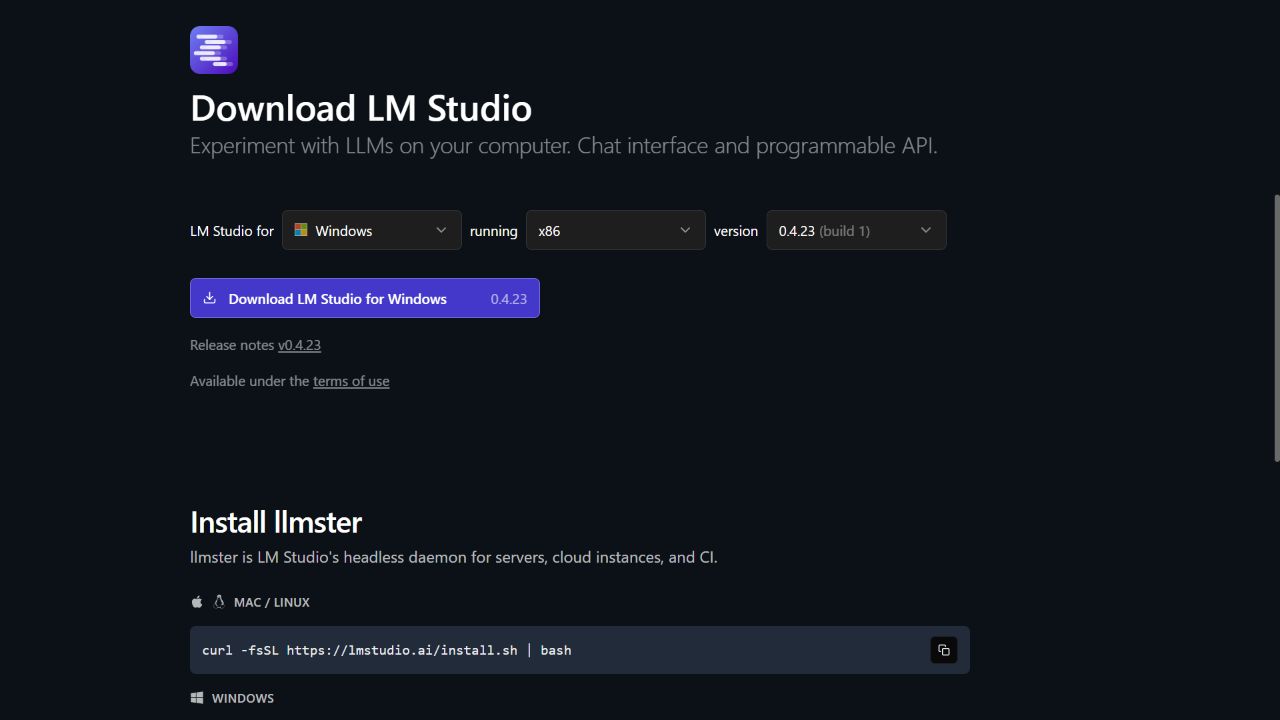
LM Studio est disponible pour Windows, macOS et Linux. (lmstudio.ai)
Processeur, mémoire et GPU
Trois ressources comptent : la mémoire vive, la mémoire dédiée du GPU et l’espace disque. Le processeur influence la vitesse, mais la mémoire détermine souvent si le modèle peut être chargé correctement.
Sous Windows, ouvrez Paramètres > Système > Informations système pour lire le processeur et la RAM. Ouvrez ensuite le Gestionnaire des tâches > Performances > GPU pour relever la mémoire dédiée. Sous macOS, utilisez À propos de ce Mac ; sur une puce Apple, la mémoire est unifiée et partagée entre le système et le modèle.
Gardez de la marge. Un modèle de 8 Go sur une machine de 8 Go ne laisse rien au système, au contexte ni à l’interface. Une quantification Q4 réduit la mémoire nécessaire et offre souvent un bon compromis pour une première installation.
LM Studio peut fonctionner uniquement sur CPU, mais les performances restent limitées pour les modèles les plus complexes. Le logiciel sait tirer parti de nombreux GPU (y compris des GPU intégrés, via Vulkan) pour accélérer la génération (sources : documentation LM Studio, configuration requise LM Studio).
Pour un usage confortable avec des modèles de taille moyenne, un point de départ raisonnable est :
au moins 16 Go de RAM pour garder de la marge ;
un processeur récent (Intel, AMD ou Apple Silicon) ;
un GPU dédié ou intégré récent si vous souhaitez des temps de réponse plus fluides.
Espace disque
Les modèles pèsent plusieurs gigaoctets. Selon la taille du modèle et le niveau de quantization, comptez en général entre 4 et 10 Go (ou davantage) par modèle installé (source : documentation et fiches de modèles sur Hugging Face).
4. Avant de télécharger : vérifier le modèle sur Hugging Face
Hugging Face publie les fichiers et leur documentation. La model card explique normalement l’usage prévu, les langues, les limites, la licence, les évaluations et parfois les réglages recommandés. LM Studio simplifie l’accès à ces fichiers, mais il ne remplace pas leur lecture.
Sur une fiche Hugging Face, vérifiez :
l’identité de l’éditeur ou du mainteneur ;
la tâche et les langues annoncées ;
la licence et ses conditions d’usage professionnel ;
les limites connues ;
les fichiers GGUF et leur taille ;
les analyses de sécurité affichées par la plateforme.
Cette vérification évite deux erreurs fréquentes : choisir une version de base qui n’est pas entraînée pour la conversation, ou utiliser professionnellement un modèle dont la licence ne correspond pas au projet.
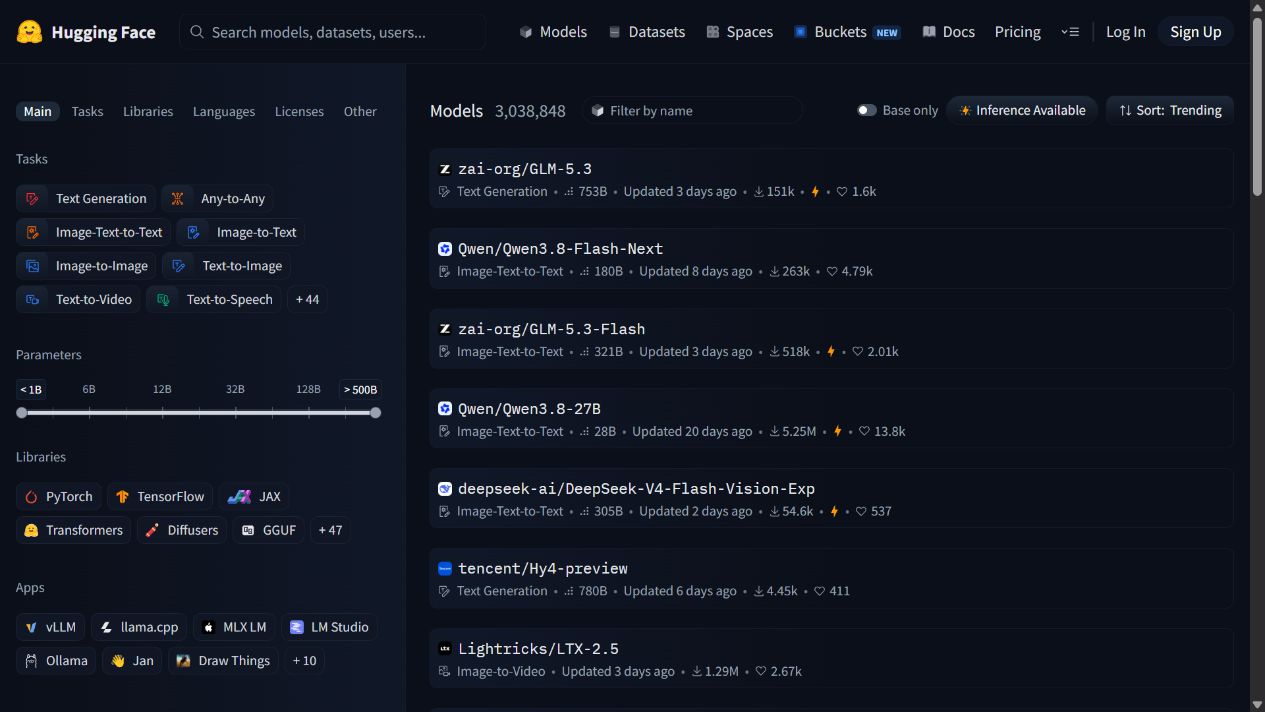
Hugging Face référence de nombreux modèles ; il faut encore vérifier leur licence, leur format et leur taille.
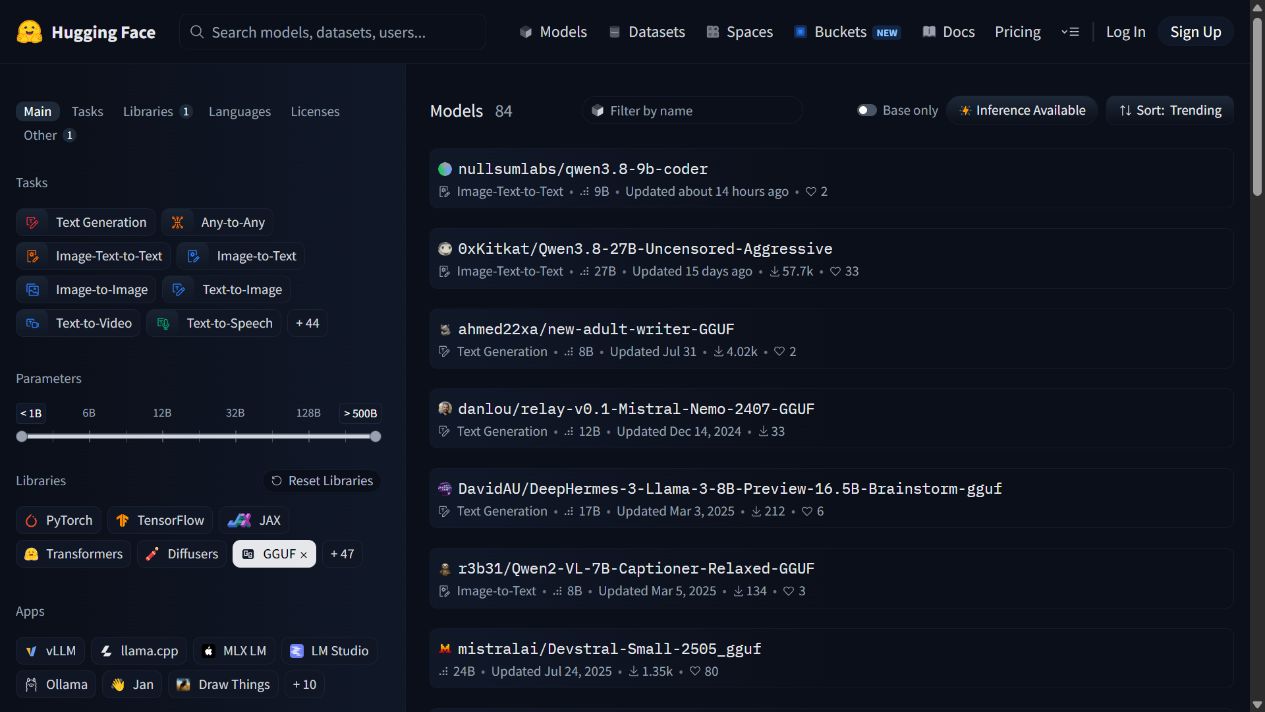
Les filtres permettent ensuite de réduire la liste aux formats et moteurs réellement utilisables. Cette étape évite de confondre un modèle compatible avec un dépôt simplement populaire.
Les filtres GGUF, LM Studio et Ollama réduisent le risque de télécharger un format inutilisable.
Sur Windows et macOS, vous n’avez pas besoin de connaissances avancées : l’installation se fait comme pour n’importe quelle application de bureau.
Écran d’accueil
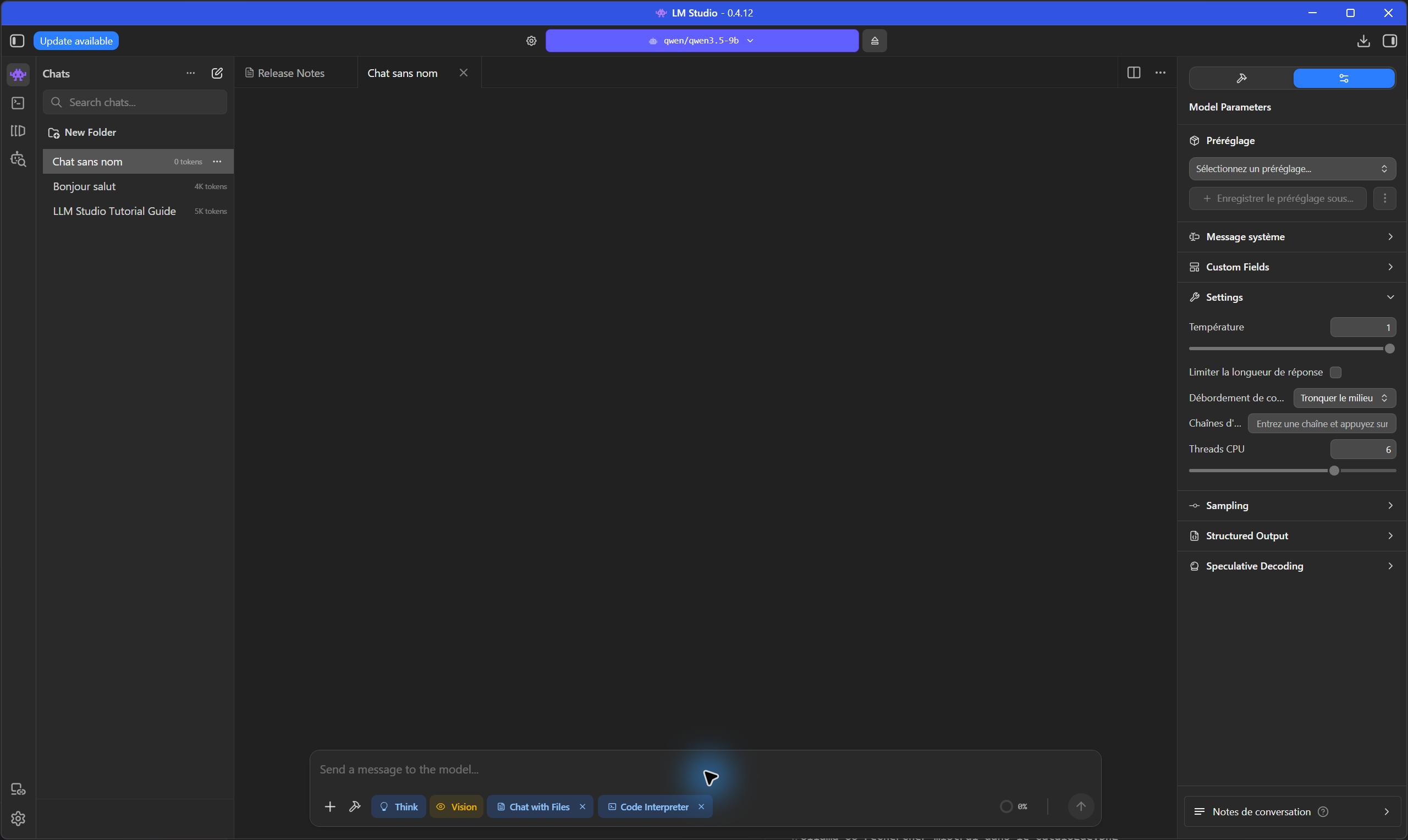
L’interface réunit la conversation, le choix du modèle et les paramètres d’exécution.
le zones principales sont :
Colonne de Gauche > Chargez votre modèle, accédez à votre historique des conversations Colonne principale > discussion avec le modèle d’IA chargé, et en bas, comme tous les chatbot Zone de prompt, demandez ce que vous voulez à votre machine Colonne de droite > Configurer votre modèle
Navigation ,le menu de gauche (dans l’ordre)
Discussion > pour utiliser votre modèle en mode prompt basique
Developpeur > créer et programmation assistée avec l’IA
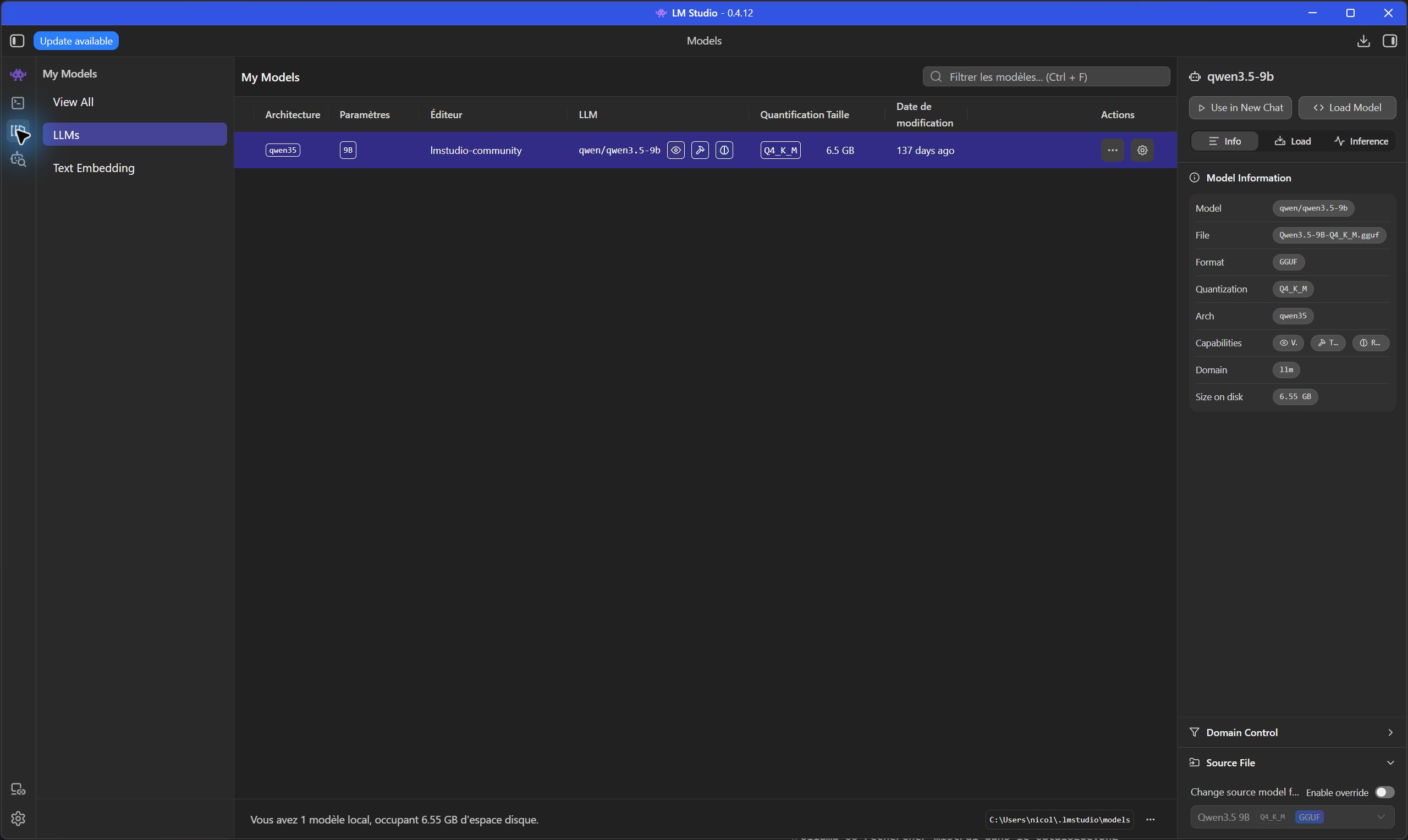
Modéle enregistré sur votre ordinateur
Trouver des modéle (cf encart dédié 2)
Étape 2 – Télécharger un premier modèle
Dans la recherche, saisissez par exemple Ministral 3 3B ou un petit modèle Gemma adapté à votre configuration. Plusieurs dépôts peuvent afficher un nom proche. Vérifiez l’auteur, le nombre de téléchargements, la licence et la présence d’une fiche claire.
Le suffixe GGUF désigne un format largement utilisé par l’écosystème local. Les variantes Q4, Q5 ou Q8 correspondent à des quantifications différentes. Q4 consomme moins de mémoire ; Q8 conserve davantage de précision mais nécessite plus de ressources. Pour une première expérience, une variante Q4 provenant de l’éditeur ou d’un quantificateur reconnu est souvent raisonnable.
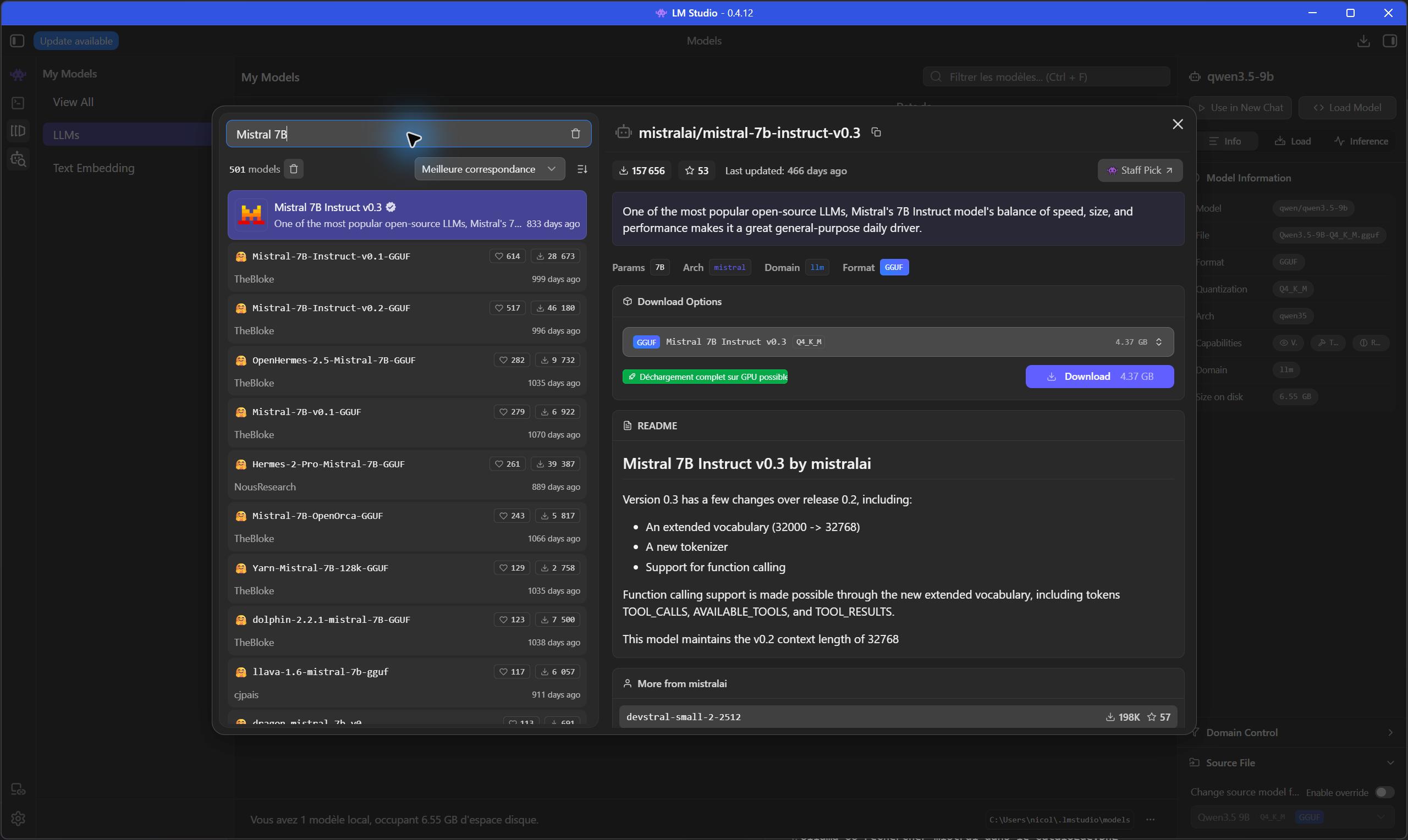
Vous pouvez télécharger votre premier modèle directement depuis l’interface de LM Studio, via l’onglet dédié à la découverte des modèles.
Ouvrez LM Studio.
Accédez à l’onglet Discover.
Recherchez un modèle dans la barre de recherche, par exemple « Mistral », « Llama » ou « Phi ».
Choisissez une variante adaptée à votre machine (taille du modèle, version quantisée plus légère si nécessaire).
Cliquez sur Download pour lancer le téléchargement et l’installation du modèle.
LM Studio permet de rechercher un modèle publié sur Hugging Face sans quitter l’application.
Avant de lancer le téléchargement, comparez l’estimation de mémoire à la marge réellement disponible sur votre ordinateur. Un avertissement de capacité est un signal de prudence, pas une invitation à forcer le chargement.
En cliquant sur la loupe vous aurez la possibilité d’installer différents modèles d’IA à entrainer ou préentrainées. Si vous ne savez quel modèle choisir, le site https://huggingface.co/ abordé précédemment, vous permet de les trier en fonction de vos besoins, puis dans LM Studio effectuez la recherche et installez le. Attention au poids de certains modéles.
Dans LM Studio, sélectionnez le modèle que vous venez d’installer.
Créez une nouvelle session de chat.
Saisissez votre prompt dans la zone de texte, comme vous le faites déjà avec d’autres IA.
Lancez la génération et observez la réponse du modèle.
Le modèle Qwen est chargé localement et prêt à recevoir un prompt.
Vérifiez une premiere conversation Ouvrez l’espace de chat et sélectionnez le modèle. LM Studio indique la mémoire estimée et permet de régler la fenêtre de contexte. Ne placez pas immédiatement le curseur au maximum : un contexte plus long utilise davantage de mémoire et peut ralentir la réponse.
Commencez avec les réglages proposés, puis utilisez un message fictif dont le résultat est vérifiable :
Transforme ce message en une fiche comprenant : contexte, demande, échéance et point à confirmer.
N'invente aucune information.

« Le client valide le principe. Il souhaite une livraison le 18 septembre,
mais la personne qui doit signer le devis revient la semaine prochaine. »
Le modèle doit isoler les informations présentes et signaler l’incertitude autour de la signature. Si la réponse invente un nom ou une date, modifiez la consigne avant de changer de modèle.
Selon le mode choisi (User, Power User, Developer), vous pouvez afficher plus ou moins de paramètres (température, longueur maximale, etc.) (source : documentation LM Studio – Modes d’interface).
En contexte de formation, le mode User est adapté à une première prise en main, tandis que le mode Power User permet de montrer l’impact des paramètres sur le style et la créativité des réponses.
Étape 4 – Aller plus loin : documents, API locale et presets
Utiliser vos propres documents
LM Studio permet d’associer des documents locaux (PDF, documents texte, etc.) à une session afin que le modèle puisse s’appuyer dessus pour répondre aux questions (source : documentation LM Studio – Documents).
Cette approche est idéale pour créer un « assistant documentaire » privé, alimenté par vos procédures internes, vos supports de cours ou vos manuels.
Créer et réutiliser des presets
LM Studio permet de créer des presets : vous définissez un prompt système (le rôle de l’IA) et un ensemble de paramètres (température, longueur de réponse, etc.), puis vous réutilisez cette configuration à chaque nouvelle session (source : LM Studio – Presets).
Pour un centre de formation, vous pouvez par exemple créer des presets tels que :
« Rédacteur pédagogique » ;
« Coach bureautique » ;
« Assistant WordPress ».
Chaque preset devient un profil d’IA prêt à l’emploi pour vos besoins spécifiques.
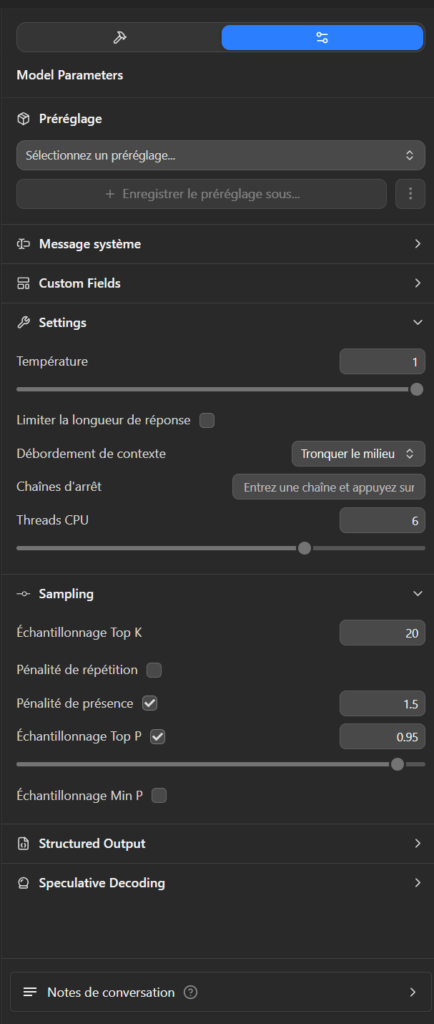
La colonne de droite de LM Studio, intitulée « Advanced Configuration », fournit un ensemble d’options de configuration avancée pour les utilisateurs expérimentés qui souhaitent personnaliser davantage le comportement et les fonctionnalités de la plateforme.
Spécifiez lui un contexte général, et une capacité à la prise de risque dans la réponse (autrement température, c’est le degré de créativité de l’IA -d’où la prise de risque)
Qu’est ce que le « Sampling » : Lorsqu’un modèle de langage comme GPT génère du texte, il prédit plusieurs mots possibles avec différentes probabilités. Le Sampling permet de ne pas toujours choisir le mot ayant la probabilité la plus élevée, ce qui introduit de la diversité et évite des textes trop répétitifs ou prévisibles.
Connexion possible aux API
LM Studio propose également un mode serveur qui expose une API locale, avec des endpoints compatibles OpenAI (chat, responses, embeddings). Vous pouvez ainsi envoyer des requêtes HTTP depuis vos scripts ou outils d’automatisation (source : LM Studio – Developer Server).
Concrètement, de nombreux outils qui fonctionnent avec l’API OpenAI peuvent être redirigés vers votre modèle local en adaptant l’URL et la clé d’API, ce qui en fait une brique intéressante pour vos workflows internes.
5. Avantages et limites d’une IA locale
Confidentialité : les données restent dans votre machine ou votre réseau privé, ce qui est cohérent avec une politique de protection des données (sources : lmstudio.ai, CodeGPT – LM Studio).
Fonctionnement hors-ligne : une fois les modèles téléchargés, vous pouvez utiliser LM Studio sans connexion Internet, ce qui est utile en mobilité ou dans des environnements isolés (source : documentation LM Studio).
Coût maîtrisé : vous investissez dans le matériel une fois, puis vous pouvez expérimenter autant que nécessaire sans facture au token.
Limites à anticiper
Performance dépendante du matériel : sur une configuration modeste (CPU uniquement, peu de RAM), les temps de réponse seront plus longs (sources : guides LLM locaux, par exemple LM Studio – Using LLMs locally).
Taille des modèles : certains modèles très récents et très performants sont trop lourds pour un poste grand public et nécessitent des GPU puissants.
Suivi des modèles open-source : il faut garder un œil sur l’évolution de l’écosystème (nouvelles versions, licences, langues supportées) pour sélectionner les modèles adaptés à vos cas d’usage.
6. Exemples d’usage concrets pour un centre de formation ou une petite entreprise
Assistant pédagogique local
[Inference] Vous créez un preset « Formateur bureautique » dans LM Studio, vous lui fournissez vos supports de cours, puis vous laissez les stagiaires poser des questions à l’IA sur le contenu. L’ensemble des échanges reste limité à la machine qui exécute LM Studio.
Chatbot interne pour une TPE/PME
En exposant l’API locale de LM Studio, vous branchez un intranet, une application interne ou un outil no-code afin de répondre aux questions fréquentes sur les procédures internes, le support ou l’onboarding.
Laboratoire d’expérimentation IA
Dans un module « IA pour l’entreprise », vous comparez un LLM local via LM Studio à un LLM cloud via API : vous faites travailler vos apprenants sur les aspects performance, coût et gouvernance des données, en montrant les avantages et limites de chaque approche.
7. Conclusion – LM Studio comme brique de votre écosystème IA
LM Studio est aujourd’hui une solution accessible pour exécuter des LLM en local : interface graphique claire, fonctionnement hors-ligne après téléchargement, et possibilité d’exposer une API compatible OpenAI pour vos intégrations internes (sources : lmstudio.ai, LM Studio – Developer Server).
Pour un centre de formation ou une petite structure, c’est un bon point de départ pour :
expérimenter l’IA sans dépendre uniquement des plateformes cloud ;
sensibiliser vos publics à la confidentialité et à la gouvernance des données ;
préparer une montée en compétences plus globale sur l’IA et le numérique, par exemple dans un parcours aligné sur DigComp 2.2.
Sources et ressources utiles
LM Studio – Site officiel, https://lmstudio.ai, consulté le 10 décembre 2025.
Hugging Face – Plateforme de modèles open-source, https://huggingface.co , consulté le 10 décembre 2025.
Et après LM Studio ? Passez à Ollama
LM Studio constitue une excellente porte d’entrée pour découvrir l’intelligence artificielle locale : son interface permet de rechercher un modèle, d’évaluer sa compatibilité avec votre ordinateur et de tester vos premiers prompts sans passer immédiatement par des commandes techniques.
Lorsque vous souhaitez réutiliser ce modèle dans une application, un script ou un workflow automatisé, Ollama devient particulièrement intéressant. Il permet d’exécuter un modèle comme un service local, de lui transmettre des instructions stables et de le connecter progressivement à vos outils.
Dans le guide suivant, vous apprendrez à installer Ollama, à choisir un modèle adapté à votre configuration et à préparer un premier assistant local contrôlable.
Pour offrir les meilleures expériences, nous utilisons des technologies telles que les cookies pour stocker et/ou accéder aux informations des appareils. Le fait de consentir à ces technologies nous permettra de traiter des données telles que le comportement de navigation ou les ID uniques sur ce site. Le fait de ne pas consentir ou de retirer son consentement peut avoir un effet négatif sur certaines caractéristiques et fonctions.
Fonctionnel
Toujours activé
L’accès ou le stockage technique est strictement nécessaire dans la finalité d’intérêt légitime de permettre l’utilisation d’un service spécifique explicitement demandé par l’abonné ou l’utilisateur, ou dans le seul but d’effectuer la transmission d’une communication sur un réseau de communications électroniques.
Préférences
L’accès ou le stockage technique est nécessaire dans la finalité d’intérêt légitime de stocker des préférences qui ne sont pas demandées par l’abonné ou l’internaute.
Statistiques
Le stockage ou l’accès technique qui est utilisé exclusivement à des fins statistiques.Le stockage ou l’accès technique qui est utilisé exclusivement dans des finalités statistiques anonymes. En l’absence d’une assignation à comparaître, d’une conformité volontaire de la part de votre fournisseur d’accès à internet ou d’enregistrements supplémentaires provenant d’une tierce partie, les informations stockées ou extraites à cette seule fin ne peuvent généralement pas être utilisées pour vous identifier.
Marketing
L’accès ou le stockage technique est nécessaire pour créer des profils d’internautes afin d’envoyer des publicités, ou pour suivre l’utilisateur sur un site web ou sur plusieurs sites web ayant des finalités marketing similaires.