


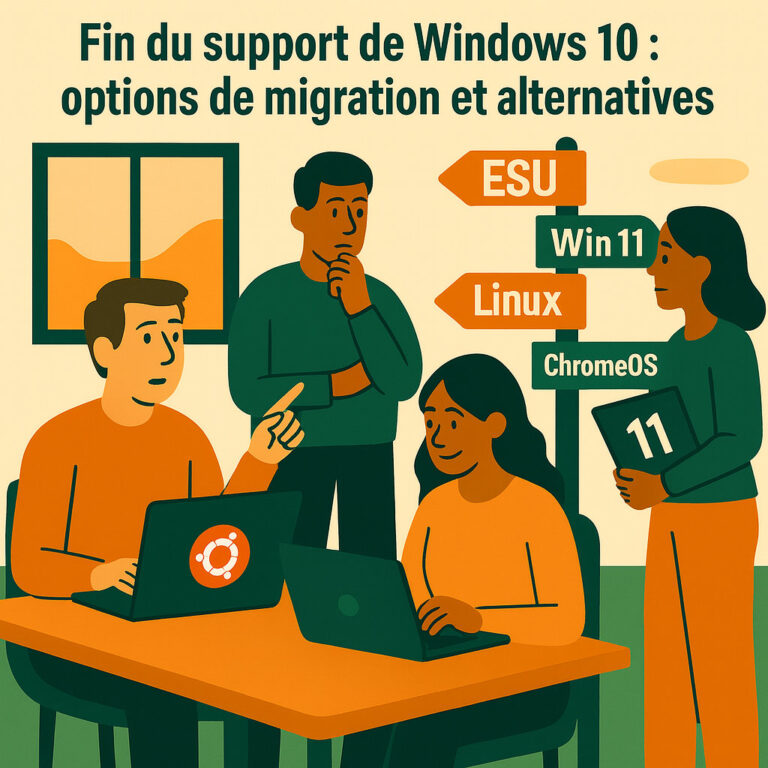
Depuis le 14 octobre 2025, Windows 10 ne reçoit plus de correctifs de sécurité ni d’assistance de Microsoft. Cela ne bloque pas vos usages au quotidien, mais augmente progressivement les risques (failles non corrigées, logiciels incompatibles). Voici un guide clair pour décider : rester (temporairement) sur Windows 10 avec options de sécurité, passer à Windows 11, choisir Linux, installer ChromeOS Flex… ou renouveler le PC en connaissance de cause. Source : Microsoft – Fin de support Windows 10
1) Ce que signifie concrètement la fin de support
Windows 10 fonctionne toujours, mais ne reçoit plus de mises à jour de sécurité ni de nouvelles fonctionnalités. Les applications récentes (navigateur, antivirus, Microsoft 365…) finiront par devenir moins fiables et certaines exigences de conformité (entreprises, écoles) ne seront plus remplies. Source : Microsoft Lifecycle – Windows 10
2) Option « Prolonger Windows 10 » : ESU, durcissement et bonnes pratiques
ESU (Extended Security Updates) : Microsoft propose des mises à jour de sécurité étendues payantes pour prolonger la durée de vie jusqu’à trois ans (prix et modalités selon édition/organisation). Pour les organisations, l’année 1 est annoncée à 61 $ par appareil et double chaque année ; les détails grand public sont en déploiement progressif. Cette option vise un atterrissage contrôlé en attendant une migration. Source : Microsoft Learn – ESU Windows 10
Si vous restez temporairement : passez sur un compte standard, désinstallez les logiciels non maintenus, utilisez un navigateur encore supporté, activez l’isolation du noyau et SmartScreen, limitez les périphériques USB inconnus, sauvegardez régulièrement et cloisonnez les usages sensibles (banque, comptabilité) sur un autre appareil ou VM à jour. Source : Microsoft – Fin de support
3) Option « Migrer vers Windows 11 » : compatibilité et étapes
Compatibilité : Windows 11 exige un processeur compatible, TPM 2.0, démarrage sécurisé (UEFI/Secure Boot), 4 Go de RAM et 64 Go de stockage (minimum). Vérifiez automatiquement avec l’application PC Health Check et, si besoin, activez TPM 2.0/Secure Boot dans l’UEFI. Source : Microsoft – Exigences Windows 11
Feuille de route : 1) sauvegarde complète (image système + cloud) ; 2) mise à jour du BIOS/UEFI ; 3) activation TPM 2.0/Secure Boot ; 4) test avec PC Health Check ; 5) mise à niveau Windows 11 ou installation propre (clé USB). Bénéfices : support long terme, meilleures protections (VBS, HVCI), et intégration des fonctions IA (Copilot) pour la productivité. Source : Microsoft – PC Health Check
4) Option « Changer d’ordinateur » : neuf ou reconditionné
Si le matériel est trop ancien pour Windows 11 (CPU non pris en charge, absence de TPM 2.0), le remplacement peut être le plus simple. Comparez les PC certifiés Windows 11, envisagez du reconditionné (budget, sobriété), et vérifiez la politique de mises à jour du constructeur (firmware, pilotes). Astuce : gardez l’ancien PC pour des usages hors ligne (lecture médias, rétro-gaming) afin de limiter l’exposition. Source : Microsoft – Secure Boot & Windows 11
5) Option « Passer à Linux » : quand et comment
Linux est une alternative moderne, stable et gratuite. Pour débuter : Ubuntu LTS (5 ans de support), Linux Mint (interface familière) ou Fedora Workstation (pilotes récents). Vérifiez les besoins applicatifs (Suite Office en ligne, LibreOffice, alternatives Adobe, Steam/Proton) et testez en live USB avant installation. Atouts : sécurité, légèreté, réemploi de machines plus anciennes. Source : Ubuntu – Download
6) Option « ChromeOS Flex » : donner une seconde vie aux PC
ChromeOS Flex s’installe sur de nombreux PC/Mac anciens et apporte mises à jour automatiques, démarrage rapide et gestion simple (idéal pour navigation, bureautique web, visioconférence). Limites : applications Windows natives non prises en charge (sauf via web/virtualisation). Source : Google – ChromeOS Flex
7) Option « Scénarios hybrides » : virtualisation, double amorçage, usage hors-ligne
Vous pouvez migrer vers Windows 11, Linux ou ChromeOS Flex pour le quotidien, et conserver Windows 10 pour un logiciel métier en double-boot, en machine virtuelle (sur un hôte à jour) ou hors ligne (déconnecté, fichiers synchronisés via une passerelle sécurisée). Cela réduit l’exposition tout en assurant la compatibilité d’un dernier outil critique. Source : Microsoft – Fin de support
8) Plan d’action en 30 jours
Semaine 1 : audit (PC Health Check, inventaire logiciels, sauvegarde). Semaine 2 : décision (ESU temporaire vs migration), achats éventuels (RAM/SSD ou nouveau PC). Semaine 3 : préparation (BIOS/UEFI, activation TPM/Secure Boot, clés USB d’installation). Semaine 4 : déploiement, validation, retraitement de l’ancien PC (don, recyclage, rôle hors-ligne). Source : Microsoft – Aide fin de support
Section SEO (FR)
Google Trends (France, indicatif) : pics de recherche autour de « fin support Windows 10 », « passer à Windows 11 », « TPM 2.0 », « ChromeOS Flex », « Linux Mint ». Intention : résolution de problème, achat/remplacement, tutoriels migration.
Entités : Microsoft, Windows 10, Windows 11, TPM 2.0, Secure Boot, ESU, Ubuntu, Linux Mint, ChromeOS Flex, Microsoft 365.
People Also Ask : « Puis-je utiliser Windows 10 après 2025 ? », « Comment activer TPM 2.0/Secure Boot ? », « Mon PC est-il compatible Windows 11 ? », « Quel Linux pour débuter ? », « ChromeOS Flex est-il gratuit ? », « Combien coûte ESU ? »
Webographie
- Microsoft – End of support for Windows 10, consulté le 2025-10-20 : https://www.microsoft.com/en-us/windows/end-of-support
- Microsoft Learn – Windows 10 Home and Pro Lifecycle, consulté le 2025-10-20 : https://learn.microsoft.com/en-us/lifecycle/products/windows-10-home-and-pro
- Microsoft Learn – Extended Security Updates (Windows 10), consulté le 2025-10-20 : https://learn.microsoft.com/en-us/windows/whats-new/extended-security-updates
- Microsoft Support – Windows 11 system requirements, consulté le 2025-10-20 : https://support.microsoft.com/en-us/windows/windows-11-system-requirements-86c11283-ea52-4782-9efd-7674389a7ba3
- Microsoft Support – How to use PC Health Check, consulté le 2025-10-20 : https://support.microsoft.com/en-us/windows/how-to-use-the-pc-health-check-app-9c8abd9b-03ba-4e67-81ef-36f37caa7844
- Microsoft Support – Windows 11 and Secure Boot, consulté le 2025-10-20 : https://support.microsoft.com/en-us/windows/windows-11-and-secure-boot-a8ff1202-c0d9-42f5-940f-843abef64fad
- Google Support – ChromeOS Flex, consulté le 2025-10-20 : https://support.google.com/chromeosflex/answer/11552529?hl=fr
- Ubuntu – Téléchargement Ubuntu, consulté le 2025-10-20 : https://ubuntu.com/download
Mots-clés SEO suggérés : fin support Windows 10, migrer vers Windows 11, alternatives à Windows.
