


En bref : à retenir
Installez Ollama sous Windows, choisissez un modèle adapté à votre ordinateur et créez pas à pas un premier assistant IA local contrôlable.
Faire tourner une intelligence artificielle sur son propre ordinateur n’est plus réservé à un laboratoire. Le vrai obstacle n’est pourtant pas l’installation : c’est le choix. Un modèle trop lourd ralentit la machine, s’interrompt faute de mémoire ou rend l’expérience pénible. Un modèle trop petit répond vite, mais peut manquer de précision. Entre les deux, Ollama permet de construire un assistant local réellement utile, à condition de partir de son matériel et de son besoin.
Cet article fait suite à notre guide consacré à LM Studio. LM Studio offre une interface graphique très accessible pour découvrir et comparer des modèles. Ollama installe, exécute et expose ces modèles comme un service local : il devient alors plus simple de les réutiliser depuis une application, un script ou un outil d’automatisation.
Repère important – Ollama exécute un modèle ; il ne transforme pas automatiquement ce modèle en agent autonome. L’agent apparaît lorsque vous lui donnez une mission stable, des règles, éventuellement des documents et des outils, puis un moyen d’agir. Nous allons commencer par un agent volontairement simple et contrôlable.
La réponse en 30 secondes
Si votre ordinateur dispose de 8 à 16 Go de RAM sans carte graphique dédiée, commencez avec un modèle de 1 à 4 milliards de paramètres, par exemple Gemma 3 1B, Qwen 3.5 2B ou Ministral 3 3B. Avec 16 Go de RAM et 8 Go de mémoire vidéo, un modèle de 4 à 9 milliards de paramètres offre généralement un meilleur équilibre. Au-delà, le modèle peut fonctionner, mais la mémoire nécessaire au contexte, au système et aux autres applications réduit rapidement la marge disponible.
Installez Ollama, lancez un petit modèle, mesurez sa fluidité sur trois tâches qui ressemblent à votre travail, puis seulement essayez la taille supérieure. La bonne question n’est pas « quel est le meilleur modèle ? », mais « quel est le plus petit modèle qui réussit correctement ma tâche ? ».
Ollama, LM Studio et Hugging Face ne jouent pas le même rôle
Ces trois noms sont souvent placés dans une même liste, alors qu’ils correspondent à trois fonctions différentes.
| Outil | Son rôle | Quand le choisir |
|---|---|---|
| LM Studio | Chercher, télécharger et tester des modèles dans une interface graphique ; lancer aussi un serveur local. | Pour découvrir l’IA locale sans commencer par le terminal et comparer visuellement plusieurs modèles. |
| Ollama | Installer et exécuter des modèles localement, puis les rendre disponibles à d’autres logiciels au moyen d’une commande ou d’une API locale. | Pour créer un assistant réutilisable, intégrer un modèle à un outil ou automatiser un traitement. |
| Hugging Face | Publier et documenter des modèles, jeux de données et démonstrations. | Pour consulter la fiche d’un modèle, sa licence, ses limites, ses formats et ses variantes. |
Vous pouvez utiliser LM Studio sans Ollama, Ollama sans LM Studio, et télécharger un modèle depuis Hugging Face pour l’exécuter avec l’un ou l’autre. Hugging Face est surtout la bibliothèque : la fiche du modèle vous aide à comprendre ce que vous êtes sur le point d’installer.
Avant l’installation, regardez la mémoire et non le nom commercial
Un nom comme « 8B » indique approximativement le nombre de paramètres du modèle, pas la quantité exacte de mémoire qu’il consommera. La quantification compresse les poids pour les rendre exécutables sur un ordinateur personnel. Une version Q4 prend moins de place qu’une version en 8 ou 16 bits, au prix d’une petite perte de précision.
La taille du fichier ne raconte toutefois pas toute l’histoire. Le système d’exploitation, Ollama et la fenêtre de contexte utilisent eux aussi de la mémoire. Une conversation longue ou un document volumineux augmente le cache nécessaire. Un modèle annoncé à 6 Go peut donc être inconfortable sur une carte graphique de 8 Go si toute la mémoire vidéo est déjà occupée.
Vérifier sa configuration sous Windows
Ouvrez Paramètres > Système > Informations système pour lire le processeur et la mémoire vive. Pour la carte graphique, ouvrez le Gestionnaire des tâches, puis Performances > GPU. Notez séparément la mémoire vive, appelée RAM, et la mémoire dédiée du GPU, appelée VRAM.
Si vous n’avez pas de GPU compatible, Ollama peut utiliser le processeur. L’installation reste possible, mais la génération sera souvent plus lente. Pour un premier essai, réduisez alors la taille du modèle plutôt que de conclure trop vite que l’IA locale ne fonctionne pas.
Quel modèle local choisir selon son ordinateur ?
Les seuils suivants sont des points de départ, pas des garanties. Les performances dépendent du processeur, du GPU, de la quantification, de la longueur des documents et des applications ouvertes.
| Configuration de départ | Modèles à essayer en premier | Usages réalistes | À éviter au début |
|---|---|---|---|
| 8 Go de RAM, pas de GPU dédié | Gemma 3 1B, Qwen 3.5 0.8B ou 2B | Reformulation courte, classement simple, extraction structurée | Longs documents, raisonnement complexe, contexte maximal |
| 16 Go de RAM, GPU absent ou modeste | Ministral 3 3B, Qwen 3.5 4B, Gemma 4 E2B quantifié | Résumés, aide à la rédaction, JSON simple, premier agent métier | Charger plusieurs modèles à la fois |
| 16 à 32 Go de RAM, environ 8 Go de VRAM | Ministral 3 8B, Qwen 3.5 9B, Gemma 4 E4B ; Gemma 4 12B à tester prudemment | Analyse plus nuancée, documents raisonnables, outils et vision selon le modèle | Très grande fenêtre de contexte sans mesure de mémoire |
| 32 Go de RAM ou plus, 12 à 16 Go de VRAM | Modèles 12B ou 14B quantifiés ; tailles supérieures après test | Tâches plus exigeantes, davantage de contexte, plusieurs services locaux | Choisir un modèle uniquement parce qu’il est plus gros |
Sur l’ordinateur utilisé pour cette démonstration, équipé de 16 Go de RAM et d’une RTX 4070 Laptop disposant de 8 Go de mémoire vidéo, ministral-3:3b constitue un point de départ fluide. Un modèle plus exigeant peut ensuite servir de comparaison. Sur votre ordinateur, commencez par la plus petite variante compatible, mesurez la vitesse et la qualité, puis augmentez la taille uniquement si le résultat reste insuffisant.
Gemma, Mistral, Qwen… et Kimi ?
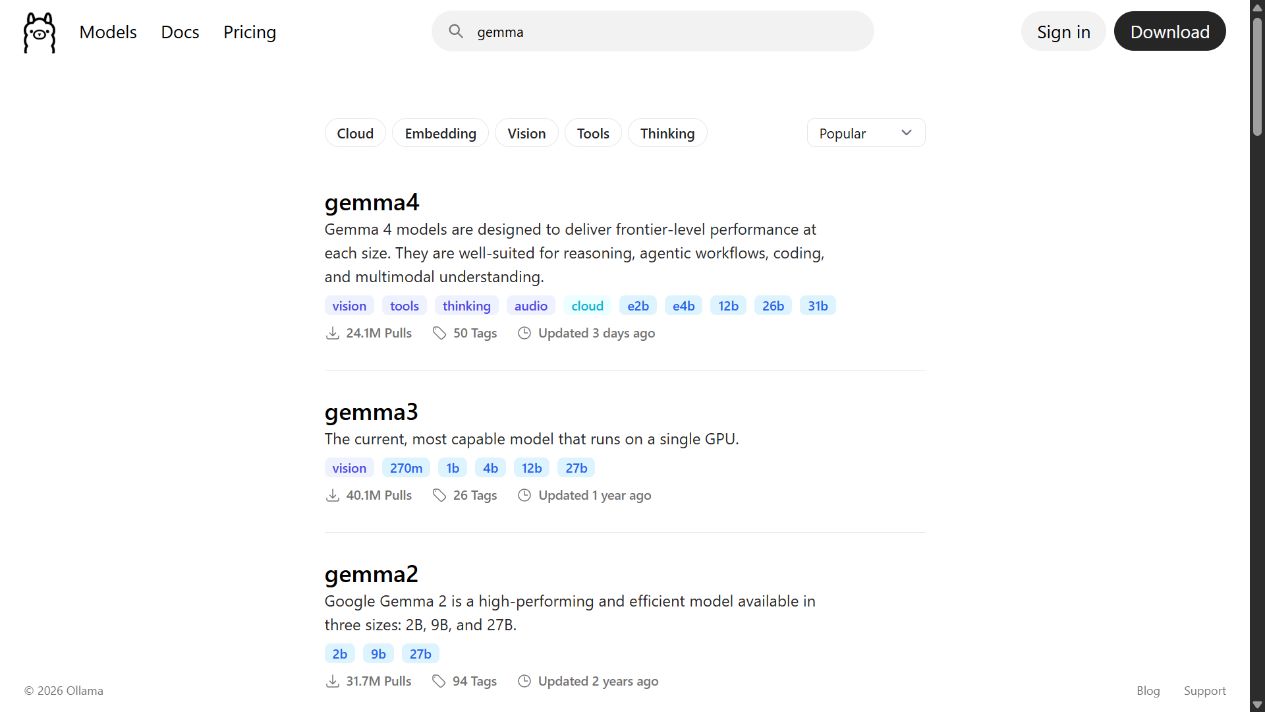
Gemma offre plusieurs tailles et des estimations de mémoire officielles utiles pour planifier l’installation. Ministral 3 cible précisément l’exécution sur des appareils et propose des versions 3B, 8B et 14B. Qwen 3.5 couvre un éventail très large de tailles et peut être intéressant pour le multilingue, le raisonnement et les usages avec outils.
Repérer Gemma dans le catalogue
La recherche affiche plusieurs tailles : choisissez d’abord celle que votre mémoire peut réellement charger.
Comparer avec Mistral
Pour un usage professionnel en français, Mistral constitue un second candidat pertinent à tester avec exactement le même prompt.
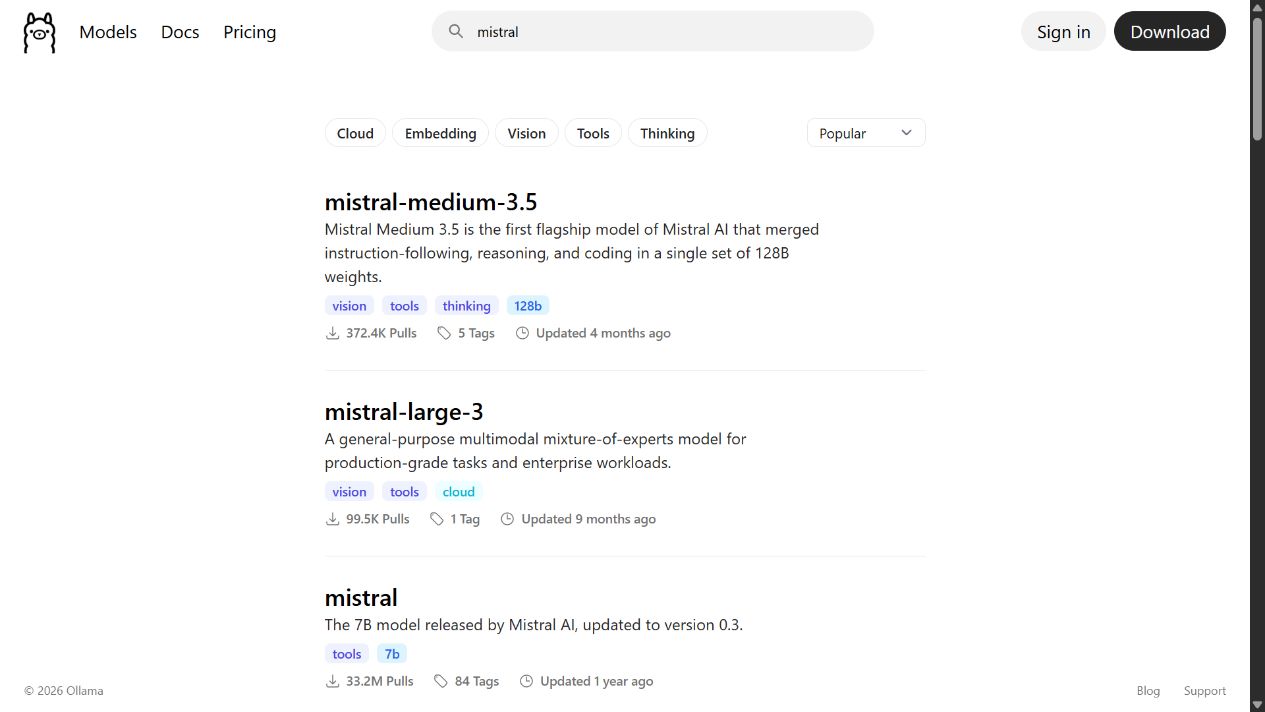
Dans le catalogue, regardez aussi l’étiquette associée au modèle : la mention « cloud » signale que l’exécution n’est pas nécessairement locale.
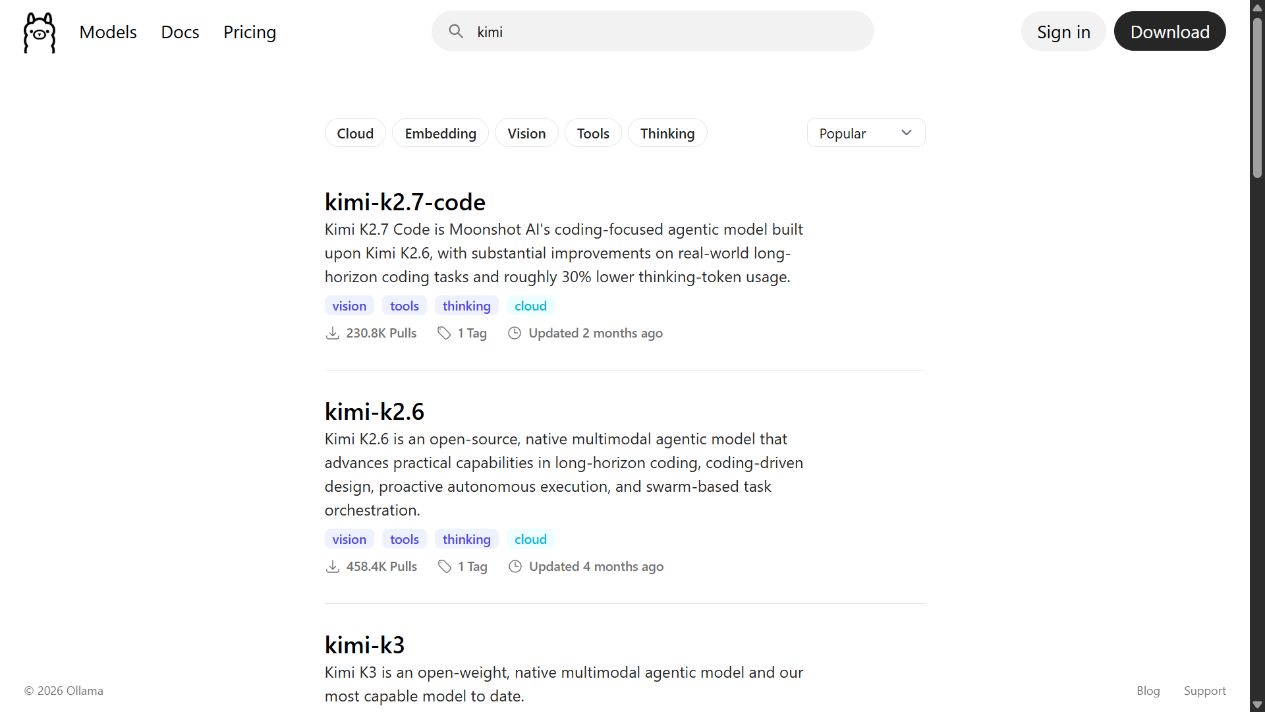
Décision simple Sélectionnez deux modèles proches, puis testez-les avec les mêmes consignes. Ne changez pas à la fois la taille, le prompt et les données : vous ne sauriez plus ce qui explique la différence.
Installer Ollama sous Windows
La documentation officielle demande Windows 10 22H2 ou une version plus récente. Ollama s’installe dans le compte utilisateur et fonctionne ensuite en arrière-plan. L’API locale est disponible, par défaut, à l’adresse http://localhost:11434.
- Ouvrez la page de téléchargement officielle d’Ollama dans un nouvel onglet.
- Téléchargez l’installateur Windows et lancez-le.
- Une fois l’installation terminée, ouvrez PowerShell ou Terminal Windows.
- Saisissez
ollama --versionpuis validez.
Le numéro de version confirme que la commande est disponible. Si Windows ne la reconnaît pas, fermez puis rouvrez le terminal. Ollama doit aussi apparaître dans la zone de notification lorsqu’il fonctionne en arrière-plan.
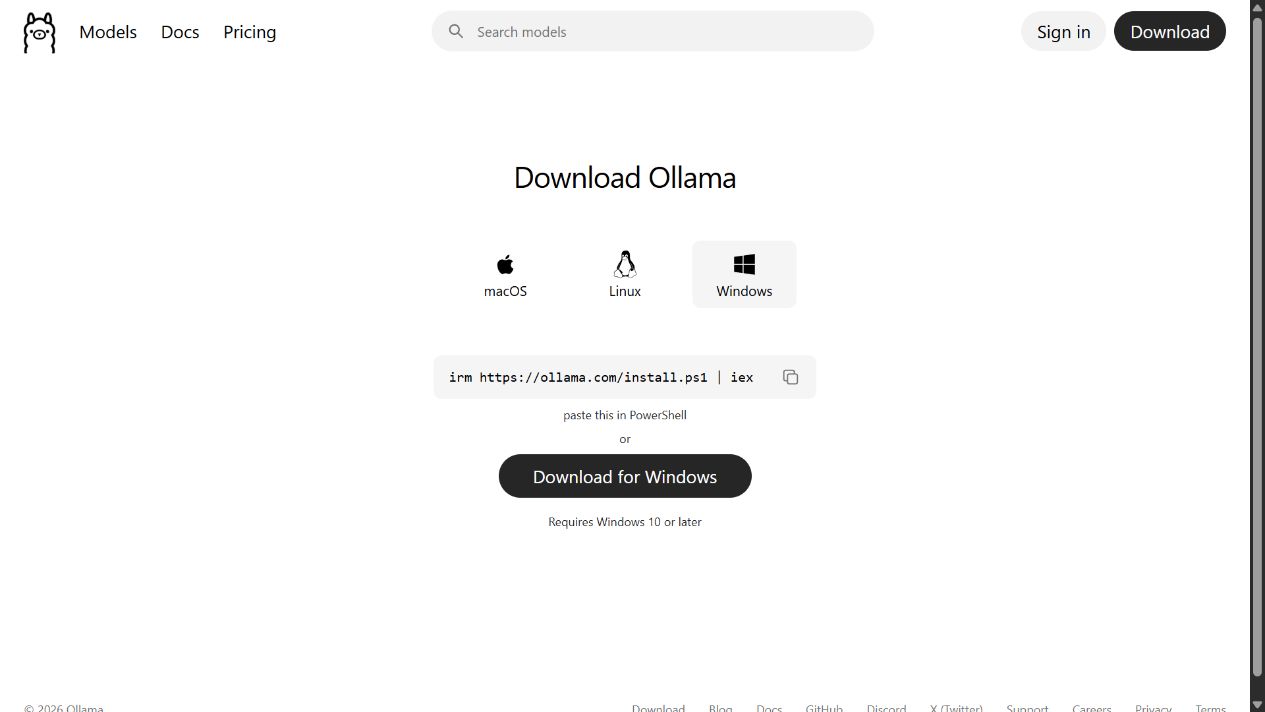
Après l’installation, ouvrez Ollama. L’écran d’accueil confirme que le service fonctionne et permet de choisir le modèle utilisé pour la conversation locale.
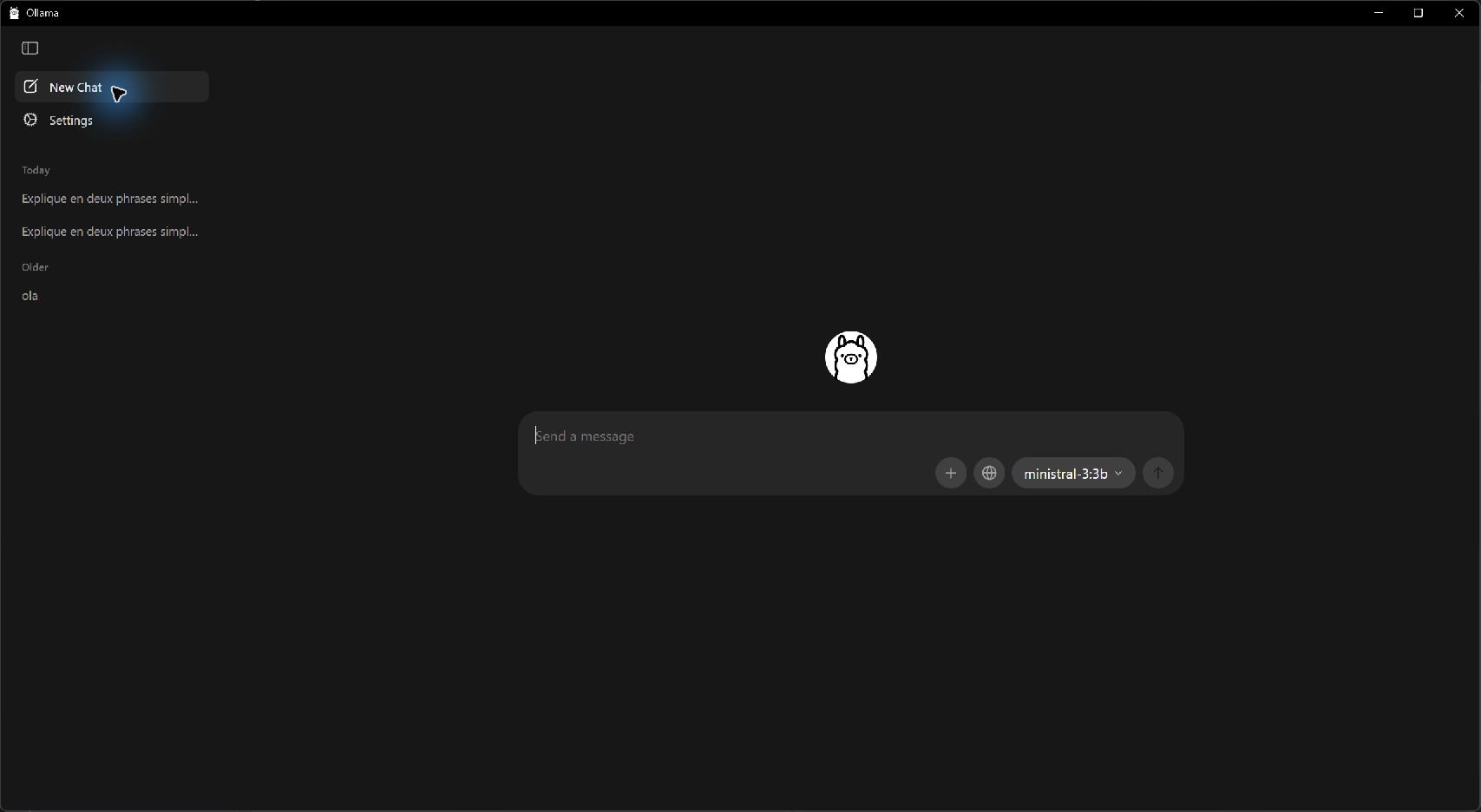
Les modèles occupent parfois plusieurs gigaoctets. Avant de poursuivre, vérifiez l’espace libre. La documentation permet de déplacer leur stockage avec la variable utilisateur OLLAMA_MODELS, mais ne modifiez cet emplacement que si le disque principal est réellement trop petit.
Lancer un premier modèle
Dans le terminal, entrez :
ollama run ministral-3:3b
Lors de la première utilisation, Ollama télécharge le modèle. Les fois suivantes, il le lance depuis le disque. Lorsque l’invite de discussion apparaît, testez une mission brève et vérifiable :
Résume ce message en trois phrases, puis indique clairement l'action attendue :
« Le client confirme la maquette. Il demande toutefois que la date de livraison
soit déplacée au 18 septembre et souhaite recevoir un nouveau devis avant vendredi. »
Vous devez obtenir un résumé, puis une action identifiable. Si le modèle invente des informations, reformulez la consigne avant d’augmenter sa taille. Un modèle plus gros ne corrige pas une demande ambiguë.
Vous pouvez aussi vérifier le modèle depuis l’interface graphique d’Ollama. Commencez avec une consigne sans donnée réelle afin d’observer le trajet complet avant tout usage professionnel.
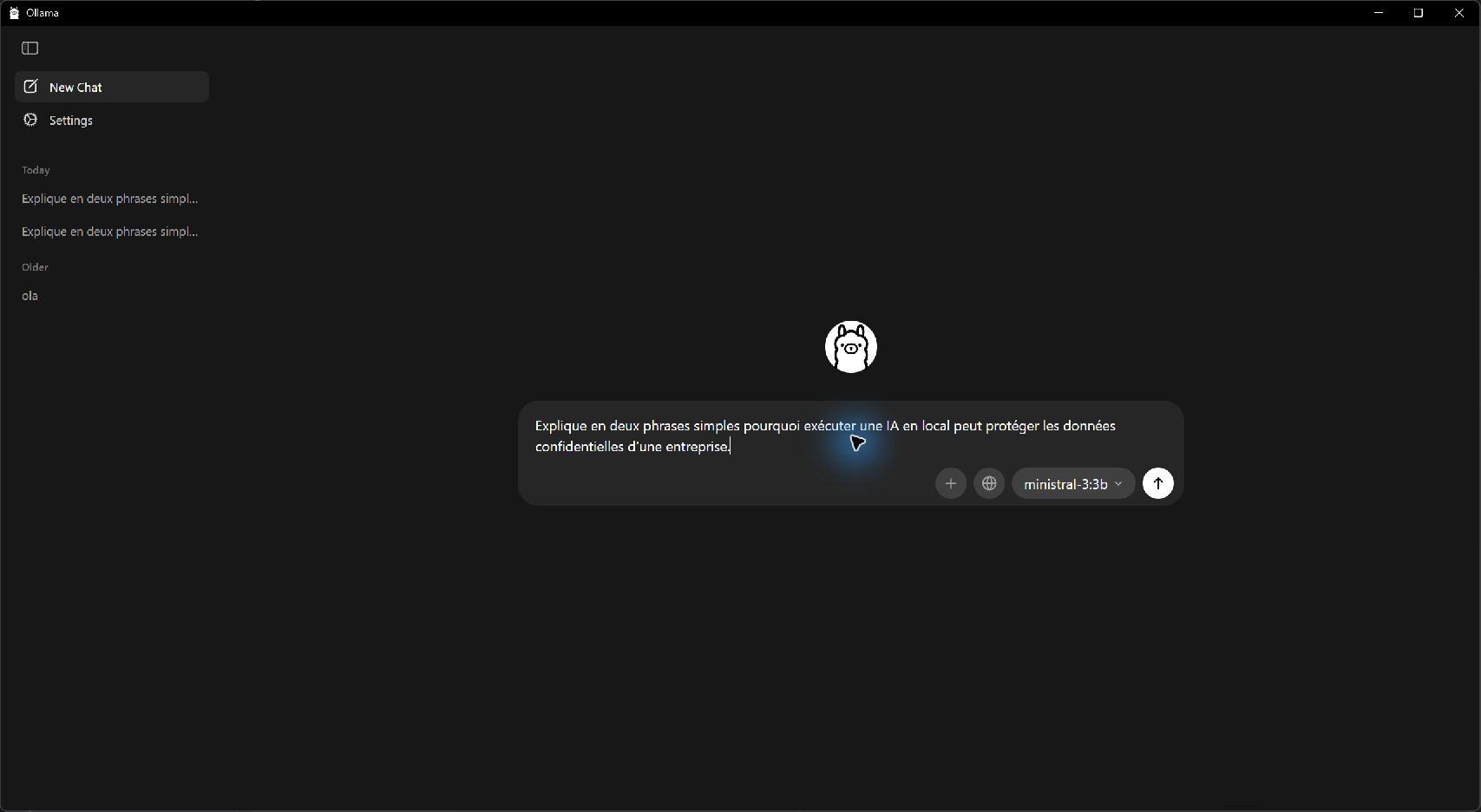
Lisez ensuite la réponse comme un résultat à contrôler : elle doit répondre précisément à la consigne sans inventer de contexte. Le nom du modèle sélectionné reste visible en bas de l’interface.
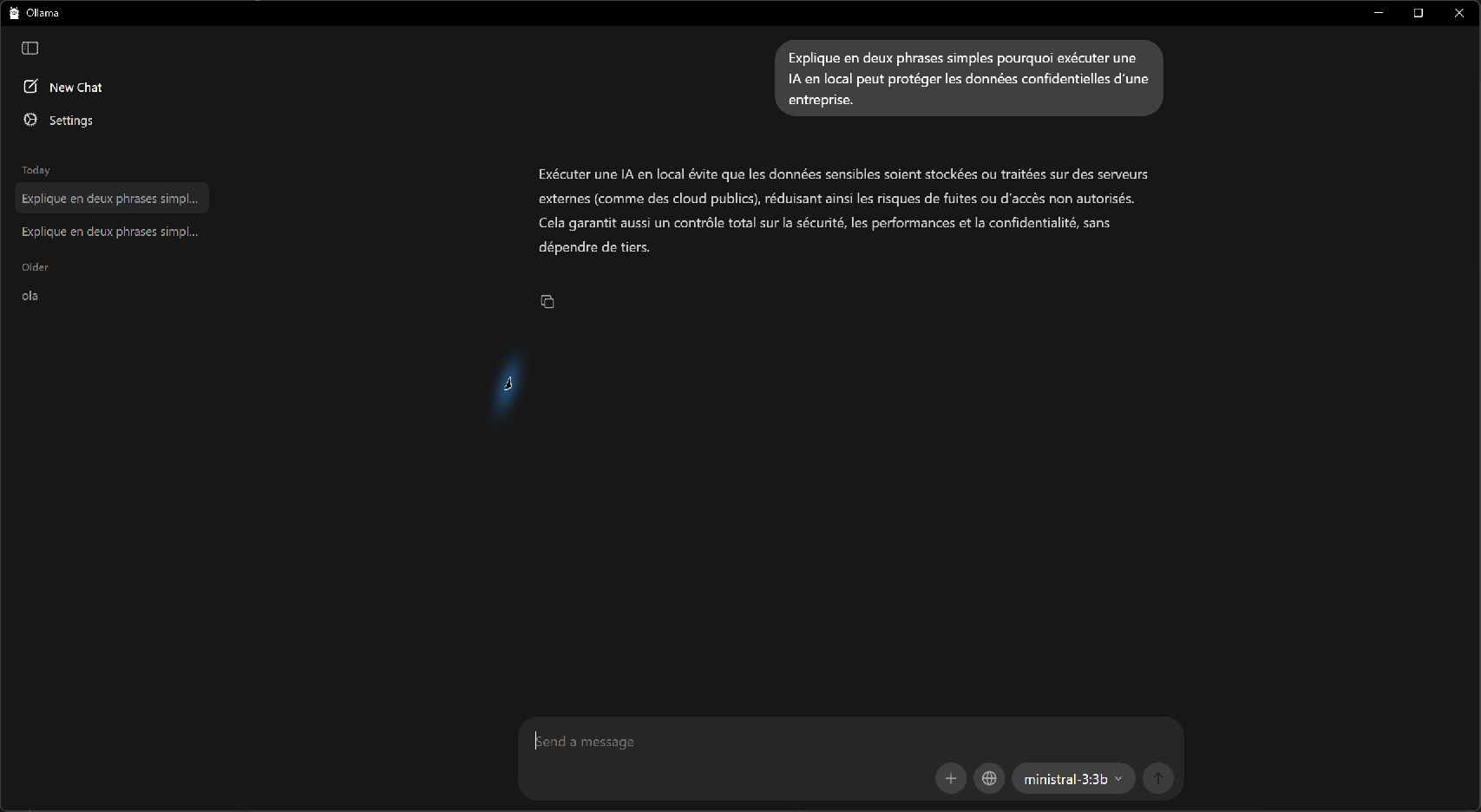
Pour quitter la discussion, utilisez /bye.
Passer du modèle à un premier agent local
Jusqu’à présent, vous avez utilisé un modèle avec ses réglages généraux. Vous allez maintenant créer un assistant spécialisé dans une tâche précise : transformer un message administratif en fiche d’action structurée.
Cet assistant restera volontairement limité. Il pourra analyser le texte que vous lui transmettez, mais il ne pourra ni consulter vos fichiers, ni lire vos e-mails, ni effectuer une action à votre place. Cette limite est importante : un assistant doit d’abord produire un résultat prévisible avant de recevoir des outils supplémentaires.
Avant de commencer
Ollama doit être installé et au moins un modèle doit déjà être présent sur votre ordinateur.
Pour cette première vérification, PowerShell peut être ouvert depuis n’importe quel dossier. Ouvrez le menu Démarrer, recherchez PowerShell, lancez l’application, puis saisissez la commande suivante :

ollama list affiche le nom exact des modèles déjà disponibles sur l’ordinateur.La colonne NAME affiche le nom exact des modèles installés. Notez celui que vous souhaitez utiliser, par exemple gemma3:4b ou un autre modèle adapté à votre ordinateur.
Si la liste est vide, revenez à l’étape consacrée au téléchargement d’un modèle avant de poursuivre.
Créer le dossier de l’assistant et le fichier
Dans l’Explorateur de fichiers, créez un dossier facile à retrouver, par exemple : Documents\Assistant-administratif-local
Ouvrez ce dossier, effectuez un clic droit dans une zone vide, puis choisissez Nouveau > Document texte. Ouvrez ce document dans le Bloc-notes.
Nommez-le exactement : Modelfile
Attention Ce fichier ne doit pas posséder d’extension. Il ne doit donc pas s’appeler Modelfile.txt.
Insérez ensuite le contenu suivant :
FROM gemma3:4b

SYSTEM """
Tu es un assistant local de préparation administrative.
Tu transformes le message fourni par l'utilisateur en une fiche structurée.
Tu n'inventes aucune donnée manquante.
Tu n'envoies rien et tu ne prends aucune décision.
Si une information est incertaine, tu écris « à confirmer ».
Tu réponds toujours avec les rubriques suivantes :
Contexte
Demande
Échéance
Action proposée
Point à valider
"""

PARAMETER temperature 0.3
PARAMETER num_ctx 8192
Remplacez gemma3:4b par le nom exact de votre modèle trouvé dans ollama list.
La valeur temperature 0.3 limite la créativité du modèle. Elle convient à une tâche administrative dans laquelle la régularité est plus importante que l’originalité.
La valeur num_ctx 8192 définit la quantité de texte que le modèle peut prendre en compte. Si votre ordinateur manque de mémoire ou si l’exécution devient très lente, remplacez cette valeur par 4096.
Enregistrez le fichier avec Ctrl + S.
Construire le profil dans Ollama
Ouvrez PowerShell directement dans le dossier qui contient le fichier Modelfile. Dans l’Explorateur de fichiers, ouvrez le dossier Assistant-administratif-local, cliquez dans la barre d’adresse, saisissez powershell, puis appuyez sur Entrée. Le chemin affiché dans PowerShell doit se terminer par Assistant-administratif-local.
Avant de continuer, regardez le chemin affiché dans le terminal. Il doit se terminer par le nom du dossier créé précédemment :
Assistant-administratif-localSaisissez ensuite :
ollama create assistant-administratif-local -f .\ModelfileCette commande demande à Ollama de créer un nouveau profil nommé assistant-administratif-local à partir des règles enregistrées dans le fichier Modelfile.
Lorsque la création est terminée, Ollama affiche un message de réussite. Si le terminal indique que le fichier est introuvable, vérifiez que :
- le terminal est bien ouvert dans le bon dossier ;
- le fichier se nomme exactement
Modelfile; - aucune extension
.txtn’a été ajoutée ; - la commande contient bien
.\Modelfile.
Si Ollama ne trouve pas le modèle indiqué après FROM, exécutez de nouveau ollama list et recopiez exactement le nom affiché dans la colonne NAME.
Lancer et tester l’assistant
Démarrez votre nouvel assistant avec cette commande :
ollama run assistant-administratif-localLorsque la zone de saisie apparaît, copiez ce message fictif :
Le client valide le principe. Il souhaite une livraison le 18 septembre,
mais la personne qui doit signer le devis revient la semaine prochaine.
L’assistant doit organiser sa réponse sous les cinq rubriques demandées :
Contexte
Demande
Échéance
Action proposée
Point à valider
La date de livraison peut être reprise puisqu’elle figure dans le message. En revanche, l’assistant ne doit inventer ni le nom du signataire, ni sa date exacte de retour. Ces éléments doivent apparaître comme des informations à confirmer.
Pour quitter la conversation, saisissez :
/byeComment vérifier que l’assistant est correctement configuré
Le test est réussi si la réponse respecte la structure demandée et distingue clairement les informations certaines des informations manquantes.
Si le modèle invente une information, ne modifiez pas immédiatement tous les paramètres. Commencez par renforcer la règle correspondante dans le bloc SYSTEM, en ajoutant par exemple :
Toute information absente du message doit être signalée comme manquante.
Il est interdit de compléter une date, un nom ou une décision par supposition.
Enregistrez ensuite le fichier et relancez la commande de création :
ollama create assistant-administratif-local -f .\ModelfileOllama mettra à jour le profil avec les nouvelles consignes. Relancez le même message de test pour comparer le résultat.
Vous disposez maintenant d’un assistant local réutilisable et spécialisé. Sa personnalité de travail est enregistrée, mais ses capacités restent limitées au texte que vous lui transmettez. L’accès aux fichiers, aux e-mails, au Web ou à d’autres logiciels nécessite une application intermédiaire qui appelle Ollama et contrôle précisément les outils autorisés.
Un agent utile doit savoir ce qu’il fait, ce qu’il refuse et sous quelle forme il répond. Ollama permet d’enregistrer ces règles dans un Modelfile. Nous allons créer un assistant chargé de préparer des fiches d’action à partir de messages professionnels, sans envoyer de message ni prendre de décision à la place de l’utilisateur.
Créez un dossier de travail, puis un fichier nommé Modelfile sans extension supplémentaire. Insérez ce contenu :
FROM ministral-3:3b

SYSTEM """
Tu es un assistant local de préparation administrative.
Tu transformes un message fourni par l'utilisateur en une fiche structurée.
Tu n'inventes aucune donnée manquante.
Tu n'envoies rien et tu ne prends aucune décision.
Si une information est incertaine, tu écris « à confirmer ».
Réponds toujours avec : Contexte, Demande, Échéance, Action proposée, Point à valider.
"""

PARAMETER temperature 0.3
PARAMETER num_ctx 8192
Placez-vous dans ce dossier depuis le terminal, puis créez le profil :
ollama create assistant-administratif-local -f Modelfile
Lancez-le ensuite :
ollama run assistant-administratif-local
Reprenez le message fictif précédent. Le résultat doit maintenant suivre les cinq rubriques demandées. Si l’assistant transforme une date incertaine en date certaine ou ajoute un nom absent, la règle « ne pas inventer » n’est pas encore suffisamment respectée : ajoutez un exemple négatif dans le prompt système ou réduisez la tâche.
Cette étape crée une personnalité de travail stable. Elle ne donne pas à l’agent un accès automatique aux fichiers, aux e-mails ou au Web. Ces connexions nécessitent une application qui appelle Ollama et contrôle explicitement les outils disponibles.
Tester avant de connecter l’agent à un outil
Préparez trois jeux d’essai : un message normal, un message incomplet et un message contenant une consigne que l’agent ne doit pas exécuter. Notez la qualité, le temps de réponse et les erreurs.
Le test normal vérifie le résultat attendu. Le message incomplet doit produire « à confirmer » plutôt qu’une invention. Le troisième test doit rappeler que l’assistant prépare une action mais ne l’exécute pas. Cette petite recette évite de brancher un modèle séduisant, mais imprévisible, dans un processus réel.
Lorsque le comportement est stable, une application peut interroger l’API locale d’Ollama sur localhost:11434. Gardez cette adresse locale tant que vous apprenez : exposer le service sur le réseau sans authentification ni filtrage élargirait inutilement la surface d’attaque.
Ce que Hugging Face apporte réellement
Hugging Face permet de découvrir des modèles que les bibliothèques intégrées n’affichent pas toujours. Avant tout téléchargement, ouvrez la model card et répondez à cinq questions : qui publie le modèle, quelle licence s’applique, pour quelle tâche a-t-il été conçu, quelles limites sont documentées et quel format est proposé ?
Pour LM Studio et de nombreux moteurs locaux, le format GGUF est particulièrement courant. Les mentions Q4, Q5 ou Q8 décrivent des niveaux de quantification : plus le fichier est compressé, moins il utilise de mémoire, mais plus la qualité peut être affectée. Une variante très volumineuse n’est pas automatiquement meilleure pour votre ordinateur.
Vérifiez aussi que le dépôt est celui de l’éditeur ou d’un quantificateur reconnu, que les fichiers ont été analysés et que la licence autorise votre usage. Un modèle téléchargeable n’est pas nécessairement libre de toute contrainte commerciale.
« Local » ne signifie pas « sécurisé par défaut »
Quand Ollama utilise un modèle installé sur la machine et que votre application appelle localhost, le contenu n’a pas besoin d’être envoyé au fournisseur d’un service cloud. C’est un avantage important pour les brouillons, les documents internes ou les environnements sans connexion permanente.
La sécurité dépend toutefois du reste du poste. Un compte Windows partagé, un disque non chiffré, un logiciel malveillant, une sauvegarde non protégée ou une API locale exposée peuvent rendre les données accessibles. L’IA locale réduit un trajet de données ; elle ne remplace ni les droits d’accès, ni les sauvegardes, ni la mise à jour du système, ni la politique de conservation.
Pour une entreprise, commencez avec des données fictives. Identifiez ensuite les catégories de documents autorisées, les personnes qui peuvent utiliser le modèle, l’emplacement des journaux et la méthode de suppression. Si un résultat influence une personne, une décision juridique, financière ou RH, conservez une validation humaine et une trace du raisonnement.
Sources officielles et ressources
Les commandes, prérequis et critères de choix présentés dans ce tutoriel peuvent évoluer avec les versions d’Ollama et des modèles. Consultez ces sources avant une installation en entreprise ou une utilisation avec des données internes.
- Ollama – installation et prérequis sous Windows
- Ollama – référence officielle du fichier Modelfile
- Ollama – fonctionnement de l’API locale
- Ollama – bibliothèque officielle des modèles
- Hugging Face – comprendre les fiches de modèles
- Hugging Face – vérifier la licence d’un modèle
Questions fréquentes
Ollama remplace-t-il LM Studio ?
Non. Les deux logiciels se recouvrent sur certaines fonctions, mais leur ergonomie diffère. LM Studio convient très bien à la découverte et au test graphique. Ollama est particulièrement pratique lorsqu’un autre outil doit appeler le modèle comme un service local. Vous pouvez garder les deux et éviter simplement de charger plusieurs gros modèles en même temps.
Faut-il une carte graphique NVIDIA ?
Non, mais une carte compatible accélère fortement la génération. Sans GPU adapté, choisissez un petit modèle et acceptez une réponse plus lente. La fluidité observée sur votre tâche vaut davantage qu’une fiche technique théorique.
Peut-on utiliser les documents confidentiels dès le premier test ?
Ce n’est pas prudent. Vérifiez d’abord le chemin des données, les journaux, les droits du poste et le comportement de l’agent avec des documents fictifs. L’expression « IA locale » ne garantit pas à elle seule la conformité de l’ensemble du processus.
Quel modèle choisir pour le français ?
Ministral, Gemma et Qwen peuvent tous produire du français. Testez-les avec vos formulations métier, vos documents et le format de sortie attendu. La meilleure note générale ne garantit pas le meilleur résultat sur votre vocabulaire.
Peut-on connecter Ollama à n8n, OpenClaw ou une application interne ?
Oui, si l’outil sait appeler une API locale ou un fournisseur compatible. Commencez par une action en lecture ou une proposition soumise à validation. Pour apprendre à construire ce type de chaîne de manière guidée, NBForm propose également un parcours consacré à l’automatisation avec n8n et OpenClaw.
À retenir
Ollama rend un modèle local réutilisable, mais la réussite dépend moins de la commande d’installation que du choix du modèle et du protocole de test. Commencez petit, mesurez sur des tâches réelles mais fictives, stabilisez les règles de l’agent, puis connectez-le progressivement à vos outils. Hugging Face vous aide à comprendre ce que vous téléchargez ; LM Studio vous aide à l’explorer graphiquement ; Ollama vous aide à l’intégrer.
Liens utiles