Découvrez comment utiliser ChatGPT dans sa version GPT-5 : nouvelles fonctionnalités, mémoire persistante, projets, personnalisation et bonnes pratiques pour en faire un assistant de formation et de création complet.
Découvrez comment utiliser ChatGPT dans sa version GPT-5 : nouvelles fonctionnalités, mémoire persistante, projets, personnalisation et bonnes pratiques pour en faire un assistant de formation et de création complet.
Pour qui : Cet article s’adresse aux personnes qui veulent mieux comprendre Comment bien utiliser chatGPT avec une approche pratique, progressive et accessible.
En pratique : Le plus simple est de lire d’abord l’encadré “En bref”, puis de parcourir les sections dans l’ordre et de garder les étapes utiles comme support de pratique ou de formation.
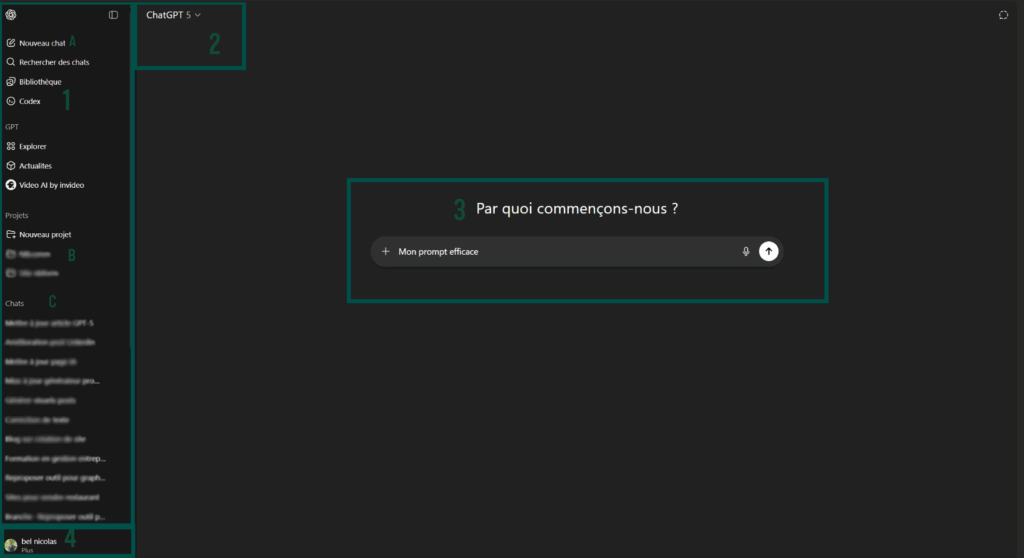
Interface de ChatGPT
Ressource NBForm : NBForm est un organisme de formation basé à Grabels, près de Montpellier. Ce contenu pédagogique est accessible en ligne et s’inscrit dans les ressources de formation proposées par NBForm.
ChatGPT est plus qu’un simple outil de conversation, c’est un véritable assistant de travail intelligent, capable de mémoriser vos préférences, d’organiser vos projets et d’interagir avec du texte, des images ou des fichiers. Ce guide pratique vous explique comment utiliser efficacement chacune des quatre zones de l’interface et personnaliser ChatGPT pour en faire un allié au quotidien dans la formation, la création et la productivité.
Notez que Chat GPT est payant 22€ par mois sans engagement. C’est cher mais est un puissant assistant, n’hésitez pas à stopper/réactiver l’abonnement autant que nécessaire.
Interface de ChatGPT
1️⃣ Zone 1 : Le panneau latéral gauche, Outils divers, Dossiers et conversations 2️⃣ Zone 2 : Choix du modèle (gratuit ou payant) 3️⃣ Zone 3 : saisie de ma demande le fameux Prompt 4️⃣ Zone 4 : Personnalisation de mon chat GPT
🔹 Zone 1 : Le panneau latéral : Outils divers, Dossiers et conversations
La Zone 1 est le centre de navigation de ChatGPT. C’est ici que vous accédez à vos GPTs personnalisés, à vos projets en cours, et à l’historique de vos discussions. Elle se compose de trois sections principales :
🧠 1. GPTs et bibliothèque (partie haute — A)
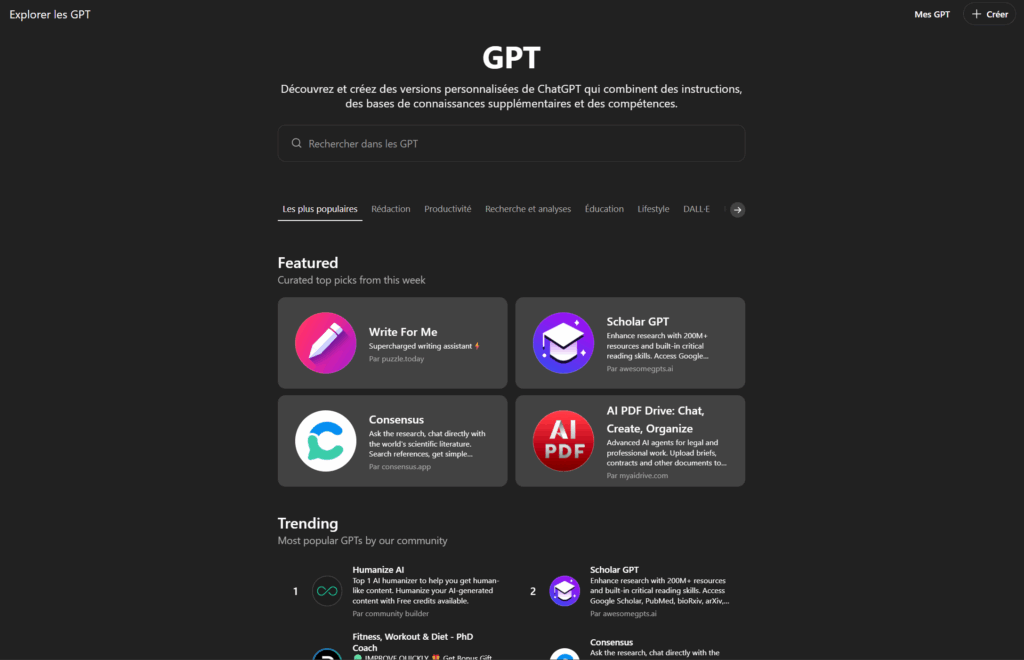
Cette section regroupe la bibliothèque des “GPTs”, c’est-à-dire des versions personnalisées de ChatGPT créées par OpenAI ou par les utilisateurs.
Fonctionnalités principales :
Explorer les GPTs : accédez à une bibliothèque d’assistants spécialisés (rédaction, traduction, formation, analyse de code, création d’images…).
Rechercher des Chats : retrouvez une conversation passée sur un sujet déjà abordé, utilisez des mots clés
Créer votre propre GPT : grâce à une interface simplifiée, définissez un objectif, un ton, des instructions et ajoutez éventuellement vos propres fichiers.
Accès rapide : vos GPTs favoris apparaissent ici, prêts à être lancés sans repasser par la page d’accueil.
Exemple d’usage :
Vous pouvez créer un GPT “Formateur NBForm” qui connaît vos programmes, votre ton pédagogique et vos règles de rédaction. En un clic, vous rouvrez ce GPT pour continuer vos activités sans tout réexpliquer.
💼 2. Projets (partie du milieu — B)
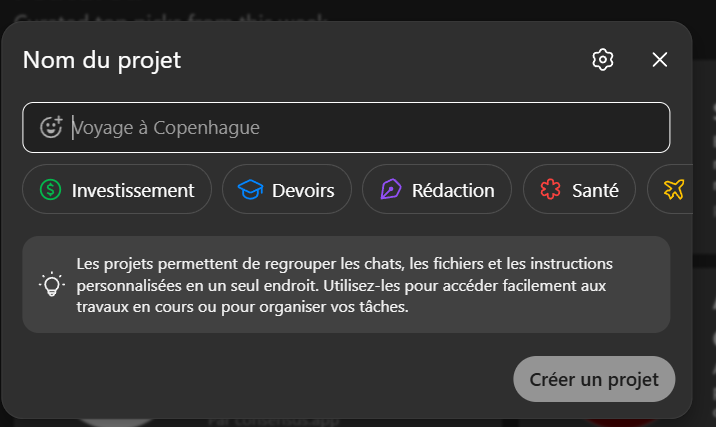
Nouvelle fonction introduite avec GPT-5 : les Projets permettent de regrouper plusieurs conversations et fichiers autour d’un même thème.
Objectif : Faciliter le travail multisessions, par sujet ou par client.
Fonctionnalités :
Organisation thématique : regroupez plusieurs chats, documents et fichiers sous un même projet (“Formation IA 2025”, “Rédaction site web”, “Préparation PowerPoint”).
Mémoire locale au projet : GPT-5 se souvient du contexte propre à ce projet sans interférer avec les autres.
Partage possible : vous pouvez collaborer avec un collègue ou un stagiaire en partageant un projet (selon les paramètres de confidentialité).
Exemple d’utilisation Un projet “Formation Excel” peut contenir :
une conversation sur le programme,
une autre sur la création du support,
et une sur les QCM de fin de module.
💬 3. Chats et historique (Partie basse — C)
Cette partie regroupe toutes vos conversations passées avec ChatGPT.
Fonctionnalités :
Historique complet : toutes les discussions sont listées, classées par date ou projet.
Suppression / archivage : vous pouvez effacer un chat ou vider l’historique complet depuis ce menu.
Astuce : Chaque nouveau chat commence avec le modèle par défaut (GPT-4 ou GPT-5). Si vous travaillez sur un même sujet, pensez à créer un projet plutôt qu’à multiplier les chats séparés.
🔹 Zone 2 : Choix du modèle
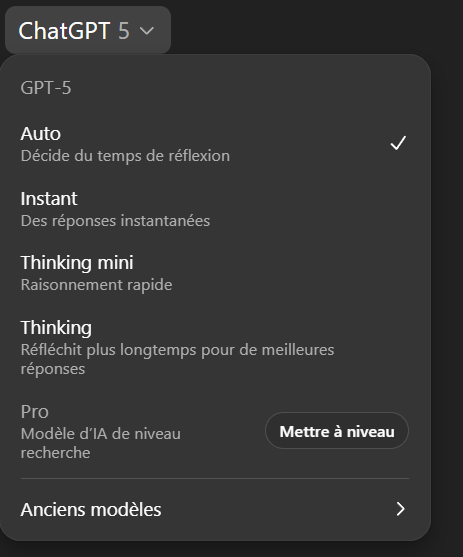
Dans le menu supérieur, vous choisissez le modèle à utiliser :
GPT-5 ( avec abonnement) : plus rapide, plus précis, et multi-modal (texte, image, audio). Il peut analyser un fichier, une image, ou un site web et proposer des actions concrètes.
Si vous avez le temps, laissez le modèle « réfléchir«
Avec ancien modèle, vous pouvez retrouver ChatGPT 4.o
💡 Astuce : la mention “GPT-5” s’affiche dans la barre de titre de la conversation lorsque vous êtes sur la version la plus récente.
🔹 Zone 3 : Zone de prompt
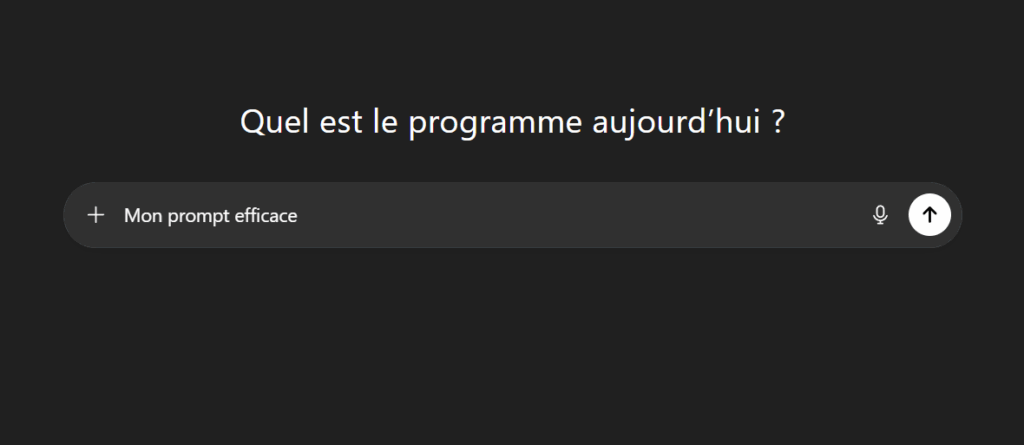
C’est le cœur du dialogue avec l’IA. Vous tapez vos instructions ou importez un fichier/image directement dans le champ.
Conseils pour bien rédiger un prompt :
Soyez précis sur votre intention. → Ex. : “Agis comme un formateur en bureautique et crée une fiche de révision sur PowerPoint.”
Ajoutez des contraintes. → Durée, format, ton, niveau de langage, cible.
Donnez du contexte. → “Voici un extrait d’article…” ou “Voici les consignes de mon client…”
Itérez. → Demandez à ChatGPT d’améliorer, reformuler ou développer la réponse.
🎓 Pour aller plus loin, consultez notre générateur de prompt ludique pour apprendre à rédiger efficacement vos requêtes.
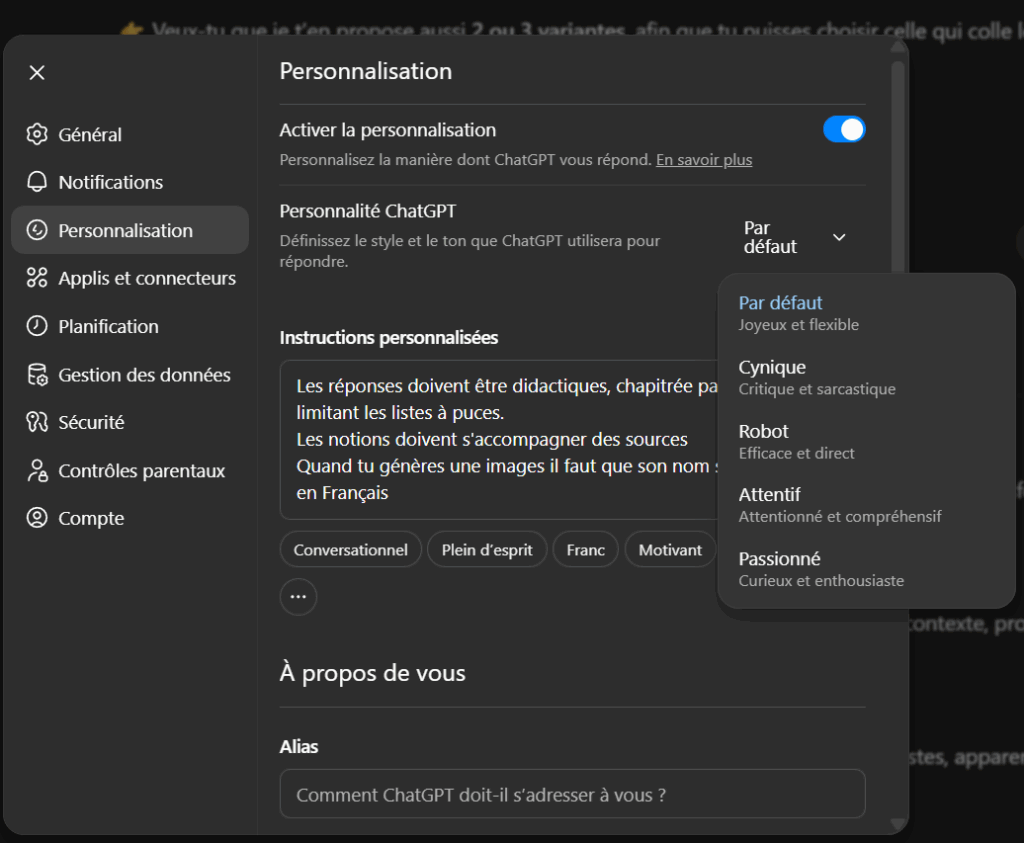
🔹 Zone 4 : Personnalisation du chat
Cette zone vous permet d’ajuster la mémoire, la personnalité et d’adapter ChatGPT à vous. c’est un « super-prompt » qui permet de fixer les règles de chatGPT. Vous pouvez ajuster le ton et le style des réponses (formel, neutre, humoristique, etc.), et définir tes préférences personnelles ou professionnelles.
Il faut passer par là pour augmenter le niveau de précision dans les attendus que vous avez de votre assistant.
⚙️ Vous pouvez gérer ces paramètres depuis le menu Paramètres > Personnalisation.
Avec GPT-5, la mémoire devient persistante : l’outil peut retenir vos préférences, votre style d’écriture ou vos objectifs professionnels entre les sessions.
Mémoire activée : GPT se souvient de votre nom, de votre activité et de vos préférences (utile pour les formateurs, rédacteurs, entrepreneurs).
Pour offrir les meilleures expériences, nous utilisons des technologies telles que les cookies pour stocker et/ou accéder aux informations des appareils. Le fait de consentir à ces technologies nous permettra de traiter des données telles que le comportement de navigation ou les ID uniques sur ce site. Le fait de ne pas consentir ou de retirer son consentement peut avoir un effet négatif sur certaines caractéristiques et fonctions.
Fonctionnel
Toujours activé
L’accès ou le stockage technique est strictement nécessaire dans la finalité d’intérêt légitime de permettre l’utilisation d’un service spécifique explicitement demandé par l’abonné ou l’utilisateur, ou dans le seul but d’effectuer la transmission d’une communication sur un réseau de communications électroniques.
Préférences
L’accès ou le stockage technique est nécessaire dans la finalité d’intérêt légitime de stocker des préférences qui ne sont pas demandées par l’abonné ou l’internaute.
Statistiques
Le stockage ou l’accès technique qui est utilisé exclusivement à des fins statistiques.Le stockage ou l’accès technique qui est utilisé exclusivement dans des finalités statistiques anonymes. En l’absence d’une assignation à comparaître, d’une conformité volontaire de la part de votre fournisseur d’accès à internet ou d’enregistrements supplémentaires provenant d’une tierce partie, les informations stockées ou extraites à cette seule fin ne peuvent généralement pas être utilisées pour vous identifier.
Marketing
L’accès ou le stockage technique est nécessaire pour créer des profils d’internautes afin d’envoyer des publicités, ou pour suivre l’utilisateur sur un site web ou sur plusieurs sites web ayant des finalités marketing similaires.